

HubSpot
Automatisez votre flux de travail CRM avec HubSpot et Upmeet
🎯 Objectif de cette page
Cette page explique comment connecter HubSpot à Upmeet, comment fonctionne la synchronisation des données et où trouver les informations de vos réunions dans votre CRM.
🔍 Aperçu
En intégrant HubSpot à Upmeet, vous synchronisez automatiquement les données de vos réunions avec votre CRM.
Une fois l'intégration terminée :
-
👤 Les participants à vos réunions sont créés dans HubSpot en tant que contacts s'ils n'existent pas déjà
-
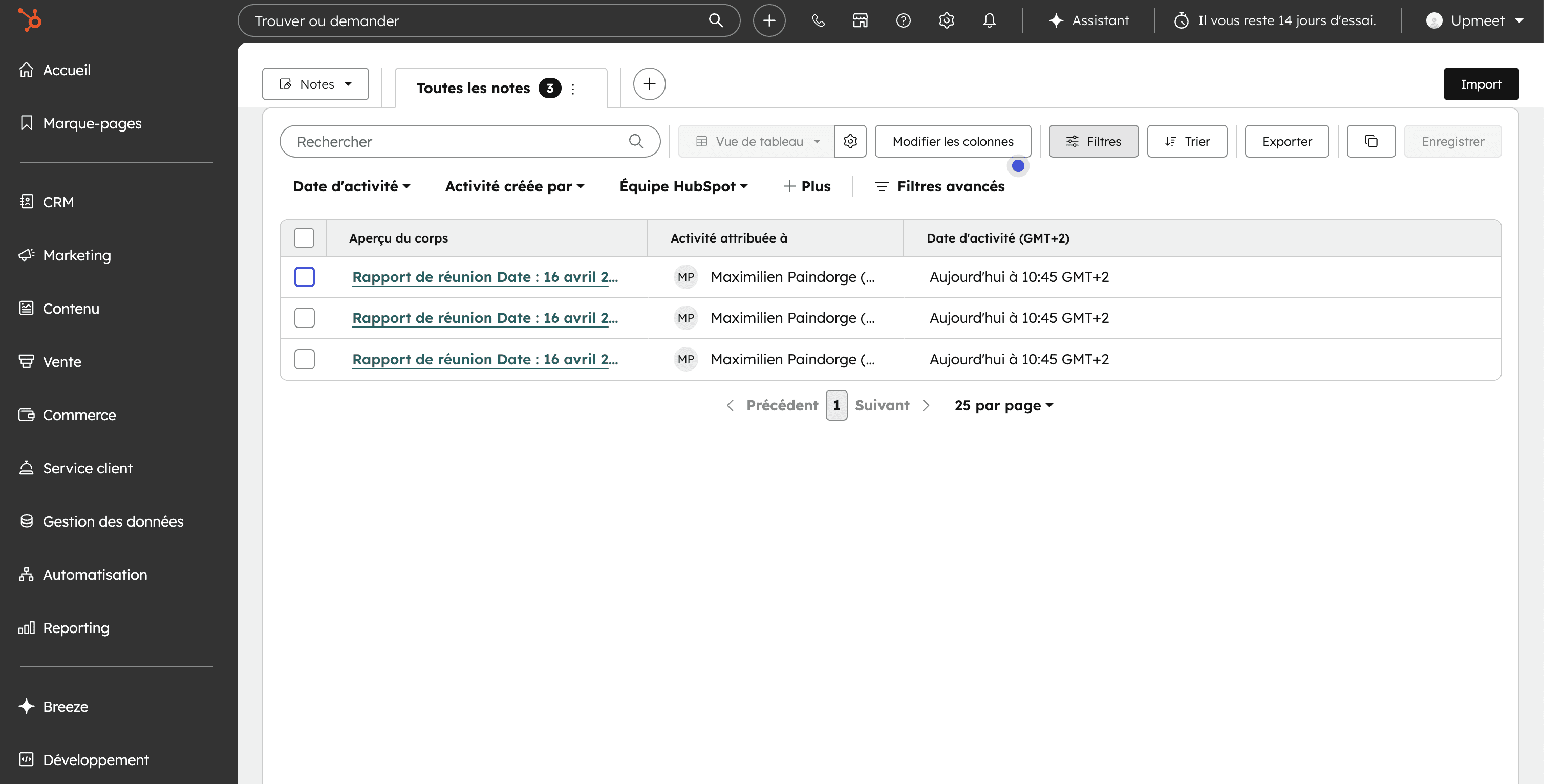
📝 Chaque réunion est enregistrée comme une note associée aux contacts concernés
👉 Cela vous permet de centraliser vos conversations et de conserver un historique clair de toutes vos interactions directement dans HubSpot.
🔌 Comment intégrer HubSpot à Upmeet
🔗 Connecter Upmeet à HubSpot
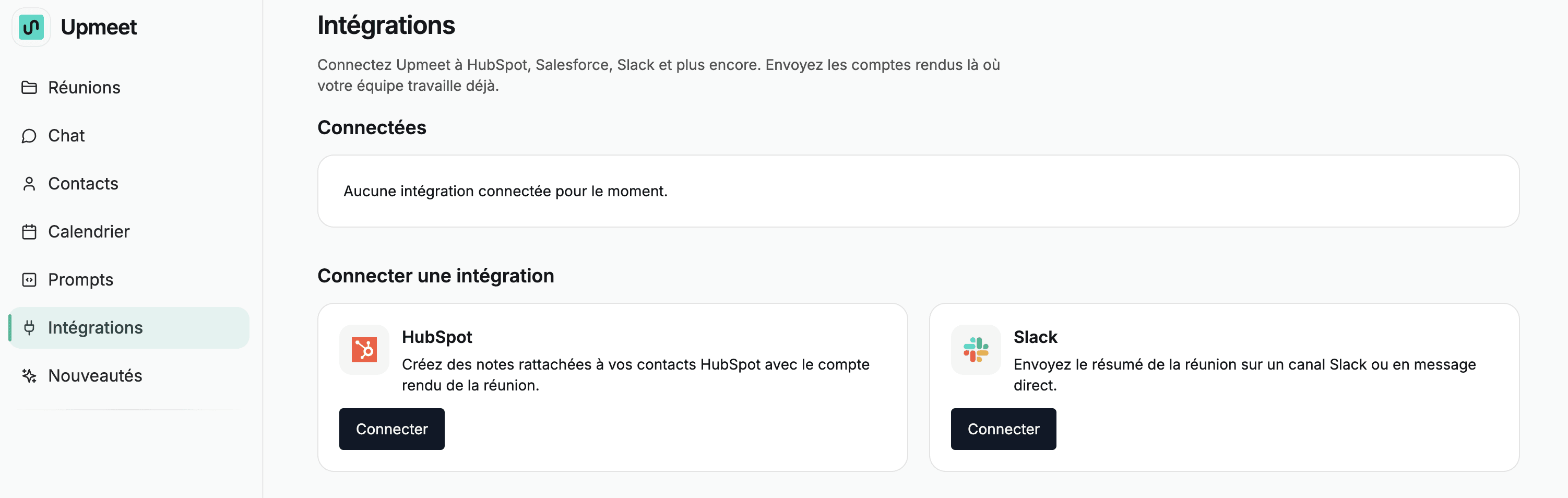
-
Allez sur votre tableau de bord Upmeet
-
Accédez à la section Intégrations
-
Sélectionnez HubSpot
-
Cliquez sur Connecter
-
Suivez les étapes d'authentification
⚙️ Configurer votre intégration
Des options de configuration par défaut sont appliquées pour que l'intégration fonctionne immédiatement après la connexion entre Upmeet et HubSpot.
Cependant, vous pouvez modifier ces paramètres pour mieux les adapter à vos besoins.
📄 Consulter les notes de réunion dans HubSpot
Une fois vos réunions terminées :
-
Ouvrez HubSpot
-
Allez sur un contact ayant participé à la réunion
-
Consultez la section Notes
Toutes vos notes de réunion seront attachées aux contacts correspondant aux participants de vos réunions.
👉 Résultat : vous pouvez facilement retrouver l'historique complet de vos conversations directement dans votre CRM.