

Prompts et bibliothèque
La bibliothèque de prompts Upmeet est un système centralisé qui définit la structure, le style et le résumé des notes de réunion. Grâce aux prompts, les équipes peuvent garantir la cohérence, gagner du temps sur la reformulation et adapter les résultats aux besoins spécifiques de l'organisation.
1. Comprendre les prompts
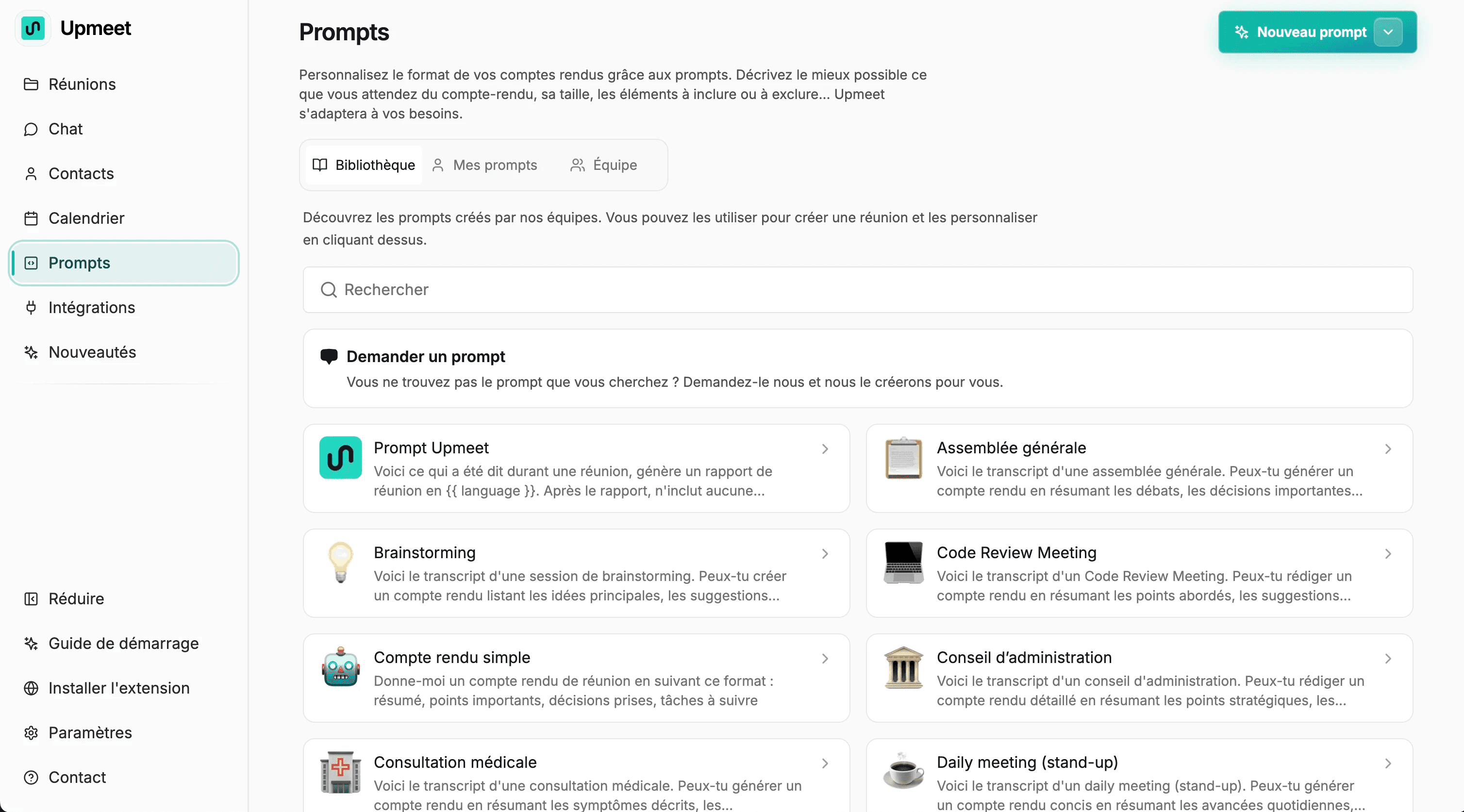
Un prompt est un modèle qui dicte la structure des notes de réunion. Il définit :
- Le style : Le ton et le format du résultat.
- Les sections : Les en-têtes ou catégories spécifiques à inclure (ex. : Résumé, Actions, Décisions).
- La longueur : Les contraintes sur la taille du contenu (ex. : nombre de mots).
- Le contexte : La nature de la réunion (ex. : Ventes, Revue de code, Conseil d'administration).
2. Créer des prompts personnalisés
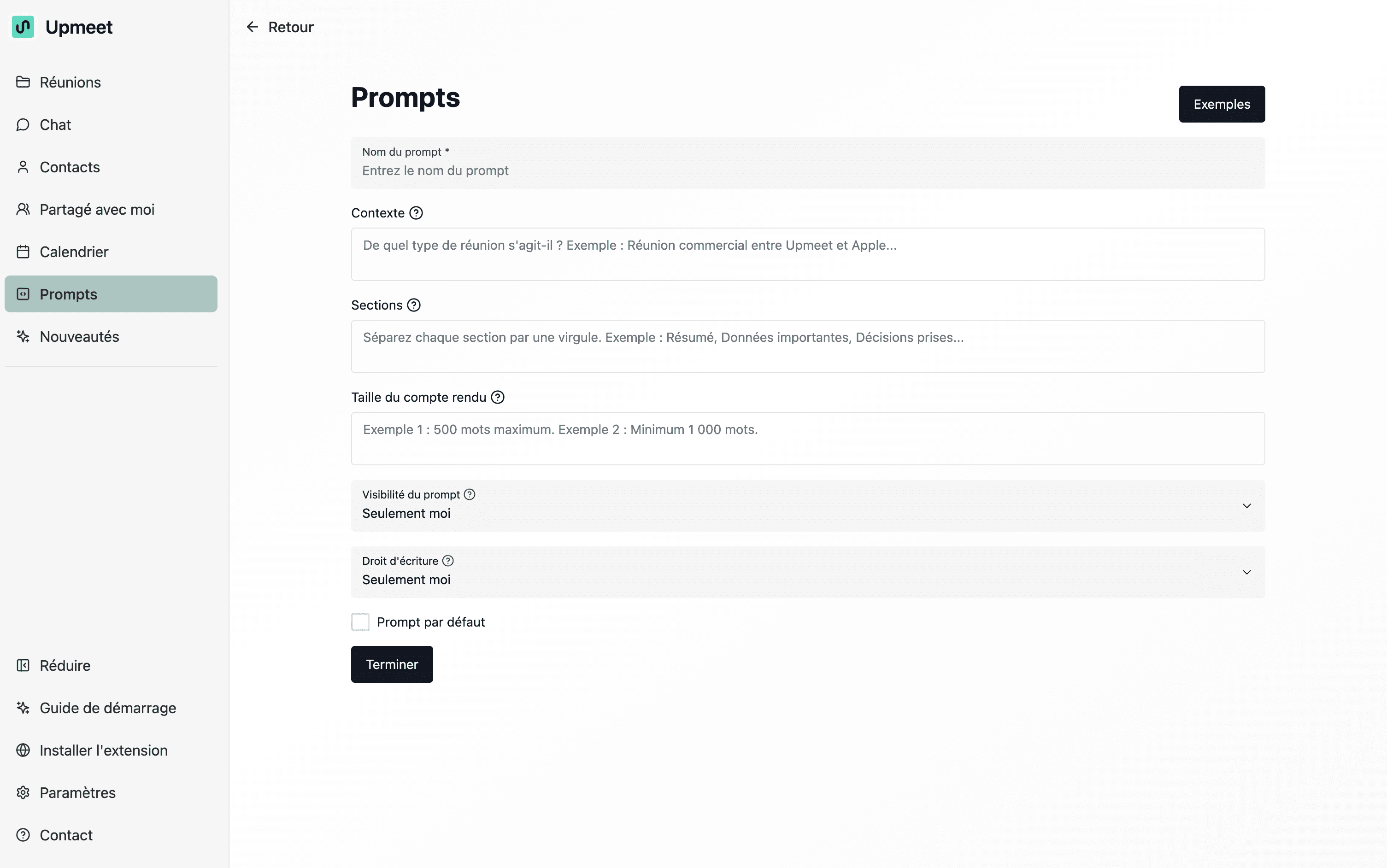
Upmeet propose trois méthodes principales pour créer des modèles personnalisés :
A. Mode assisté (recommandé)
Un guide interactif étape par étape pour construire un prompt.
- Définir : Nom, Contexte, Sections (séparées par des virgules) et Taille du contenu.
- Configurer : Définir la visibilité (Moi seul/Équipe) et les droits d'édition (Moi/Toute l'équipe).
- Finaliser : Enregistrer dans la bibliothèque.
B. Importer un exemple
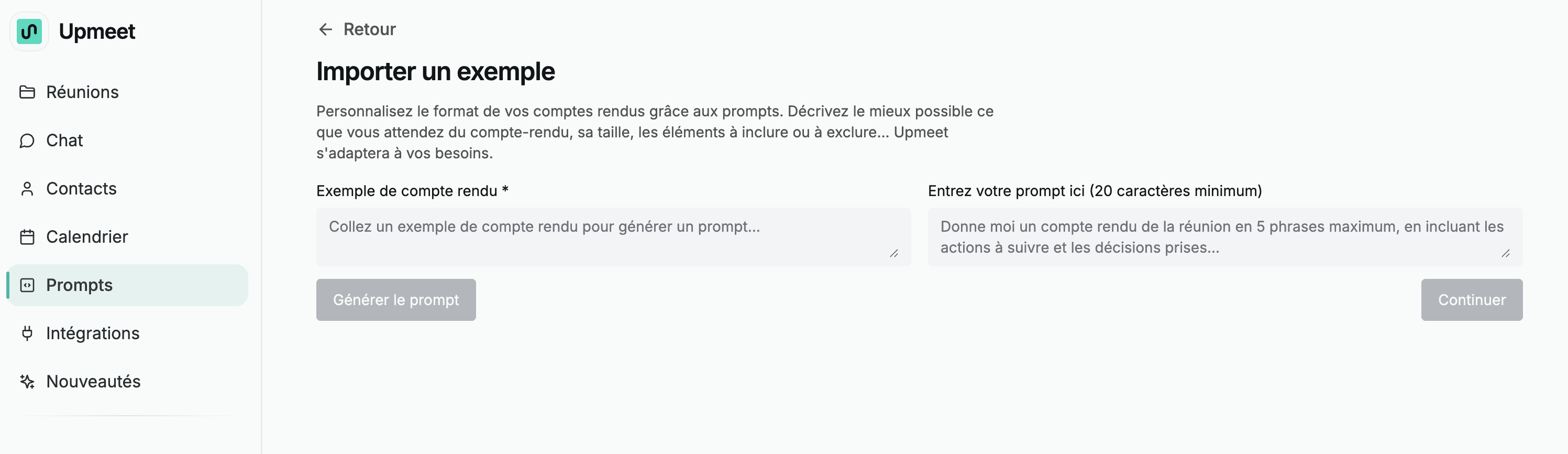
Si vous disposez d'un modèle interne existant, vous pouvez l'utiliser pour générer un prompt automatiquement :
- Accédez à Créer > Importer un exemple.
- Collez vos notes de réunion existantes.
- Cliquez sur Générer le prompt.
- Révisez, ajustez et enregistrez. * Bonnes pratiques : Utilisez des exemples représentatifs et anonymisez les données sensibles avant l'importation.
C. Mode manuel
Pour les utilisateurs avancés qui nécessitent un contrôle total sur le texte et la structure du prompt.
3. Gestion de la bibliothèque et permissions
La bibliothèque sert de référentiel pour les prompts prédéfinis d'Upmeet, vos prompts personnels et les prompts partagés par l'équipe.
Visibilité et droits
- Visibilité :
- Moi seul : Privé, caché de l'équipe.
- Équipe : Accessible à tous les membres de l'équipe.
- Droits d'édition :
- Moi uniquement : Limite les modifications au créateur.
- Toute l'équipe : Permet une gestion collaborative des modèles.
4. Référence rapide : Actions disponibles
| Action | Description |
|---|---|
| Utiliser un prompt | Génère des notes basées sur un modèle sélectionné. |
| Création assistée | Configuration guidée pour des modèles structurés. |
| Création manuelle | Saisie libre pour une personnalisation avancée. |
| Importer un exemple | Génère automatiquement un prompt à partir de notes existantes. |
| Rechercher/Filtrer | Trouve rapidement des modèles par nom ou catégorie. |
| Gérer les droits | Contrôle qui peut voir ou modifier des prompts spécifiques. |
5. Ressources clés
- Accéder à la bibliothèque publique de prompts
- Importer des notes existantes
- Exemples intégrés : Utilisez l'onglet « Exemples » lors de la création pour consulter des modèles performants et apprendre les bonnes pratiques de structure.