

L'Agent
🎯 Objectif de cette page
Cette page explique comment utiliser l'Agent pour agir sur vos notes de réunion.
Vous apprendrez :
-
où trouver l'Agent,
-
quelle est la différence avec le Chat classique,
-
comment modifier vos notes en langage naturel,
-
comment valider les modifications avant qu'elles ne soient appliquées.
L'Agent est l'assistant IA le plus puissant d'Upmeet : il ne se contente pas de répondre, il agit sur vos réunions.
💫 1. Qu'est-ce que l'Agent ?
1.1. Définition
L'Agent est un assistant IA accessible directement depuis une réunion. Il vous permet de modifier vos notes en langage naturel : réécriture, traduction, résumé, partage, changement de ton…
Contrairement au Chat qui répond à des questions sur vos réunions, l'Agent agit sur le contenu de la réunion en cours.
1.2. Différence avec le Chat
| Chat | Agent | |
|---|---|---|
| Utilisation | Poser des questions sur vos réunions | Modifier et agir sur les notes |
| Accès | Onglet Chat | Depuis la page de la réunion |
| Exemples | « Quelles décisions ont été prises ? » | « Traduire en anglais », « Partager avec l'équipe » |
🚀 2. Accéder à l'Agent
2.1. Depuis quelle page ?
L'Agent est uniquement disponible depuis la page d'une réunion. Il n'est pas accessible depuis l'onglet Chat général.
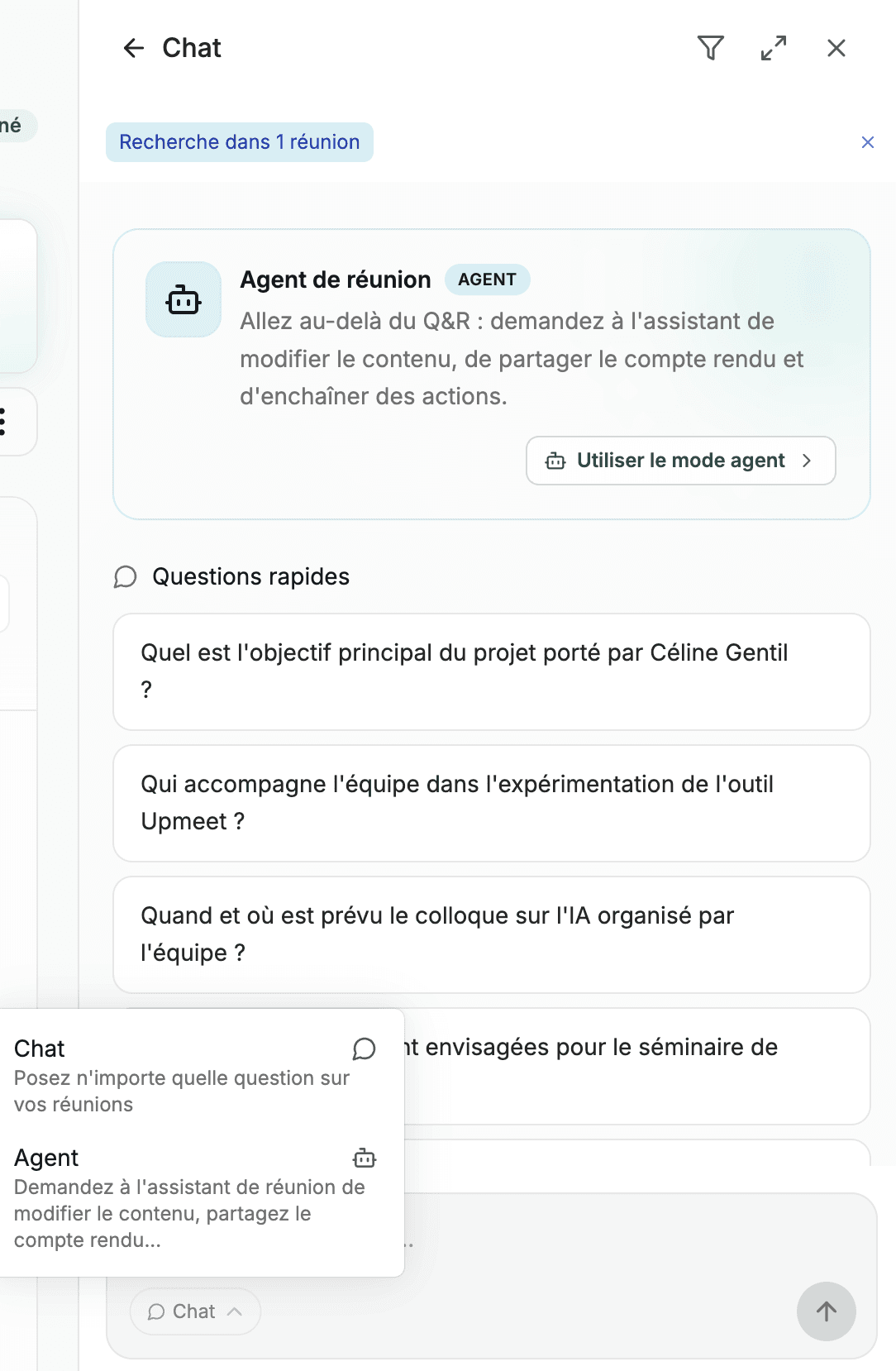
Pour y accéder :
-
Ouvrez une réunion depuis votre liste de réunions.
-
Cliquez sur le bouton Démarrer une discussion en haut de la page.
2.2. Choisir le mode Agent
Une fois la fenêtre ouverte, un menu vous propose deux modes :
-
Chat — Posez n'importe quelle question sur vos réunions.
-
Agent — Demandez à l'assistant de modifier le contenu, partager les notes, etc.
Sélectionnez Agent pour activer les capacités d'action sur la réunion en cours.
✏️ 3. Modifier vos notes avec l'Agent
3.1. Comment donner une instruction ?
Décrivez en langage naturel ce que vous souhaitez modifier. L'Agent comprend votre demande et propose une version mise à jour avant de l'appliquer.
Exemples d'instructions :
-
« Traduis ces notes en anglais. »
-
« Raccourcis le résumé à 5 lignes maximum. »
-
« Réécris les points clés dans un ton plus formel. »
-
« Partage ces notes avec mon équipe. »
-
« Adapte le texte pour une présentation client. »
3.2. Valider avant d'appliquer
L'Agent ne modifie jamais vos notes sans votre autorisation. Il propose d'abord les modifications, et vous les validez avant qu'elles ne soient appliquées.
Vous gardez le contrôle à chaque étape.
3.3. Ce que l'Agent peut faire
-
Modifier le ton des notes (formel, concis, décontracté…)
-
Traduire le contenu dans une autre langue
-
Raccourcir ou développer des sections
-
Partager les notes avec des membres de l'équipe
-
Réécrire des parties selon vos instructions
📘 Résumé des fonctionnalités de l'Agent
| Fonctionnalité | Description |
|---|---|
| Accès depuis une réunion | Uniquement disponible depuis la page de la réunion |
| Mode Agent vs Chat | Sélectionnez le mode au démarrage de la discussion |
| Instructions en langage naturel | Décrivez le changement souhaité en une phrase |
| Validation avant application | Vous approuvez chaque modification avant qu'elle ne soit appliquée |
| Actions disponibles | Réécriture, traduction, résumé, partage, changement de ton |