

Créer une réunion
Ce guide explique comment utiliser Upmeet pour générer automatiquement des transcriptions, des résumés structurés et des analyses de réunion propulsées par l'IA.
👉 Accéder à la page de création de réunion
🎯 Objectif de cette page
Cette page vous guide pas à pas dans la création d'une réunion dans Upmeet.
Vous apprendrez :
- les différentes méthodes d'enregistrement,
- comment importer un fichier audio/vidéo,
- comment connecter une visio ou une vidéo YouTube,
- comment configurer la langue,
- comment Upmeet participe à vos réunions.
🎥 Tutoriel vidéo
🎯 Fonctionnalités principales
Créer une réunion dans Upmeet produit trois résultats :
- Transcription complète de l'audio.
- Résumé structuré des points clés.
- Analyse intelligente propulsée par l'IA.
Toutes les réunions traitées sont conservées dans votre espace Meetings pour être organisées, modifiées et partagées.
🚀 Comment créer une réunion

- Cliquez sur le bouton Créer (en haut à droite).
- (Optionnel) Sélectionnez un prompt pour personnaliser le style du résumé.
- (Optionnel) Attribuez un nom à la réunion.
- Choisissez votre méthode d'entrée :
Méthodes d'entrée
| Méthode | Description |
|---|---|
| Microphone | Enregistre l'audio en direct depuis votre appareil (PC ou téléphone). |
| Import de fichier | Téléverse des fichiers audio/vidéo existants (ex. MP3, MP4). |
| Appel vidéo | Rejoint des appels en direct (Google Meet, Zoom, Teams, etc.) via un lien. |
| YouTube | Traite le contenu d'une URL YouTube. |
🎤 Microphone
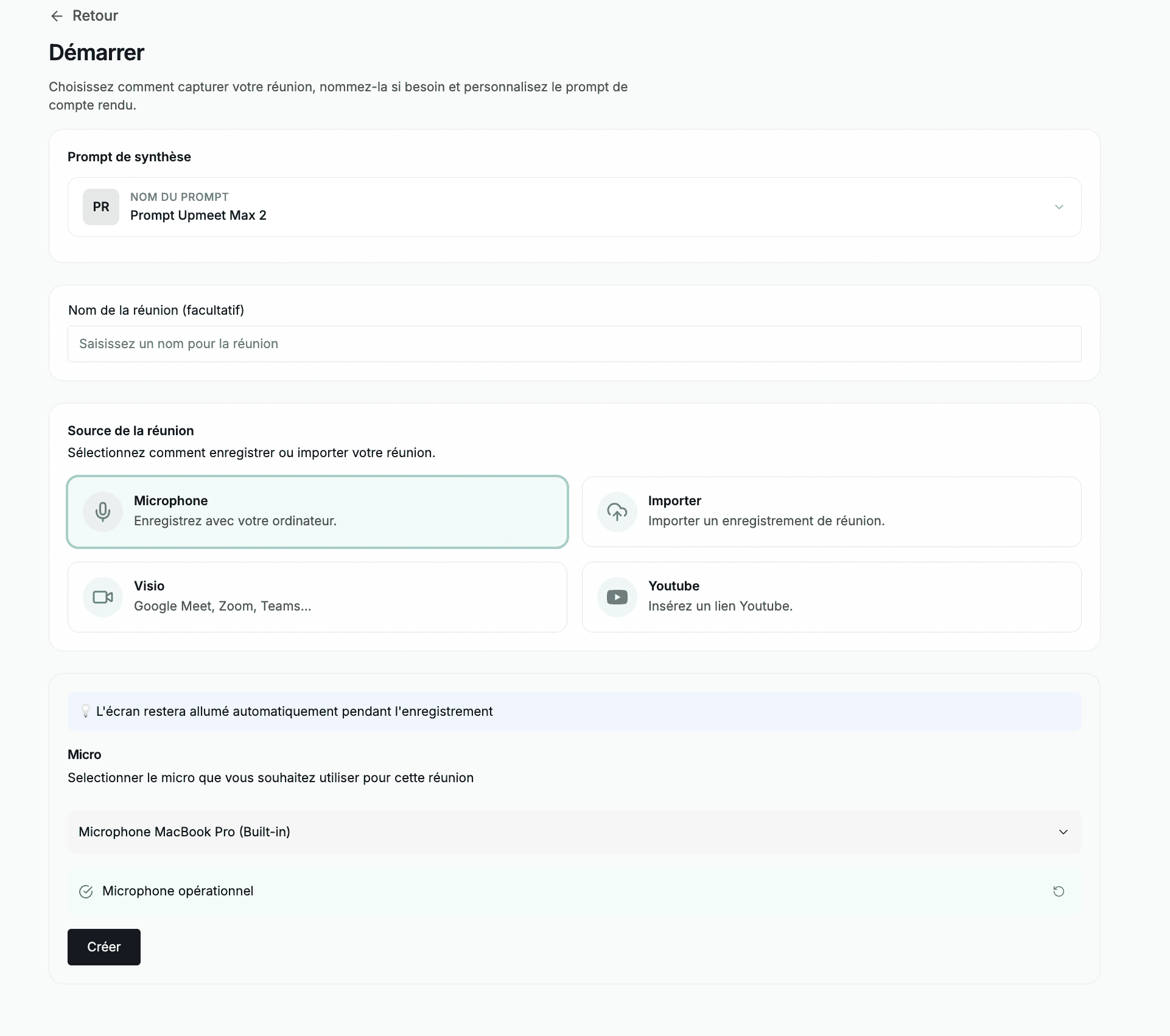
Testez votre micro si nécessaire. Cliquez sur Créer pour lancer l'enregistrement.
📁 Import de fichier
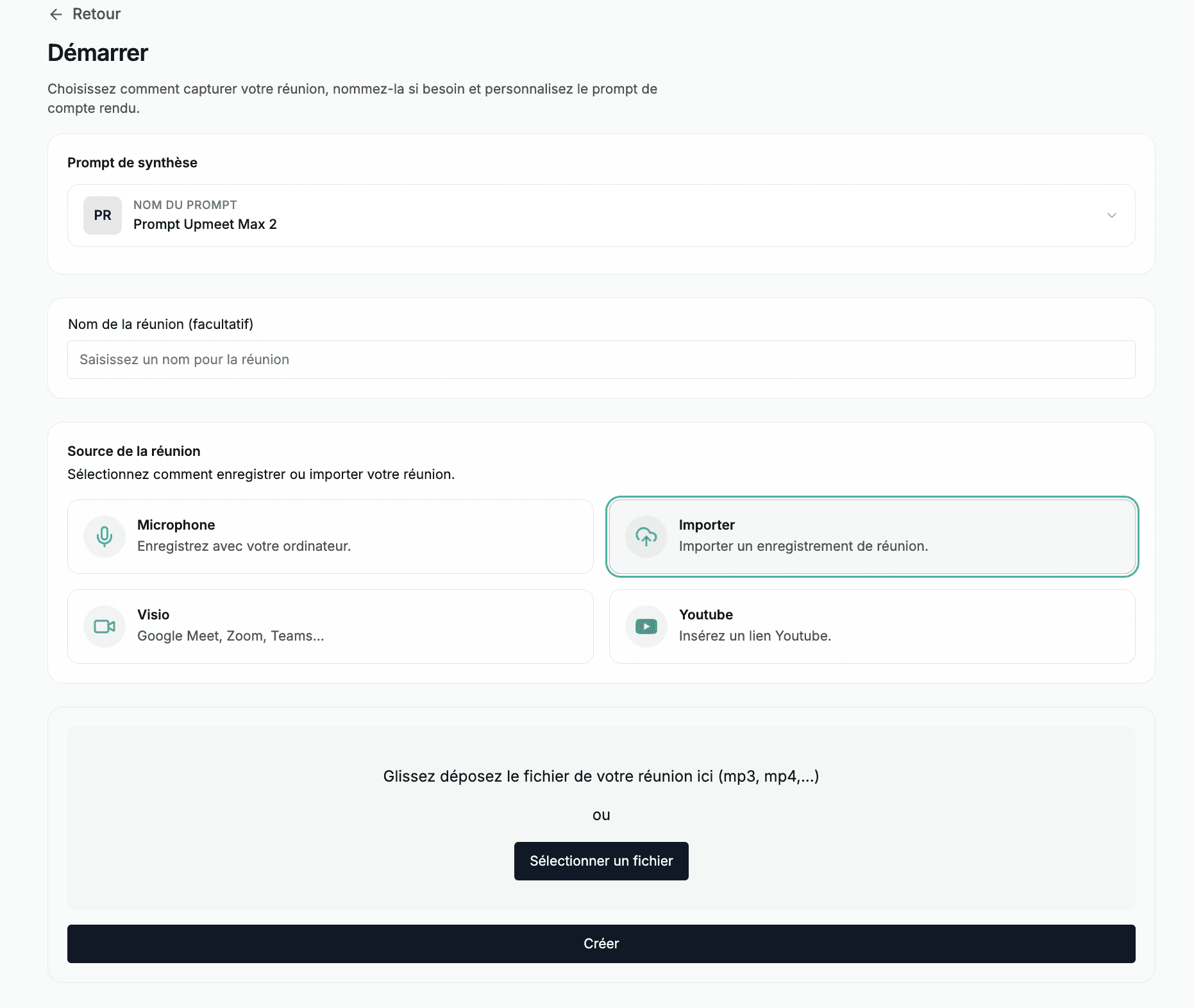
Glissez-déposez votre fichier ou cliquez pour en sélectionner un. Les formats courants (MP3, MP4, etc.) sont acceptés.
📞 Appel vidéo
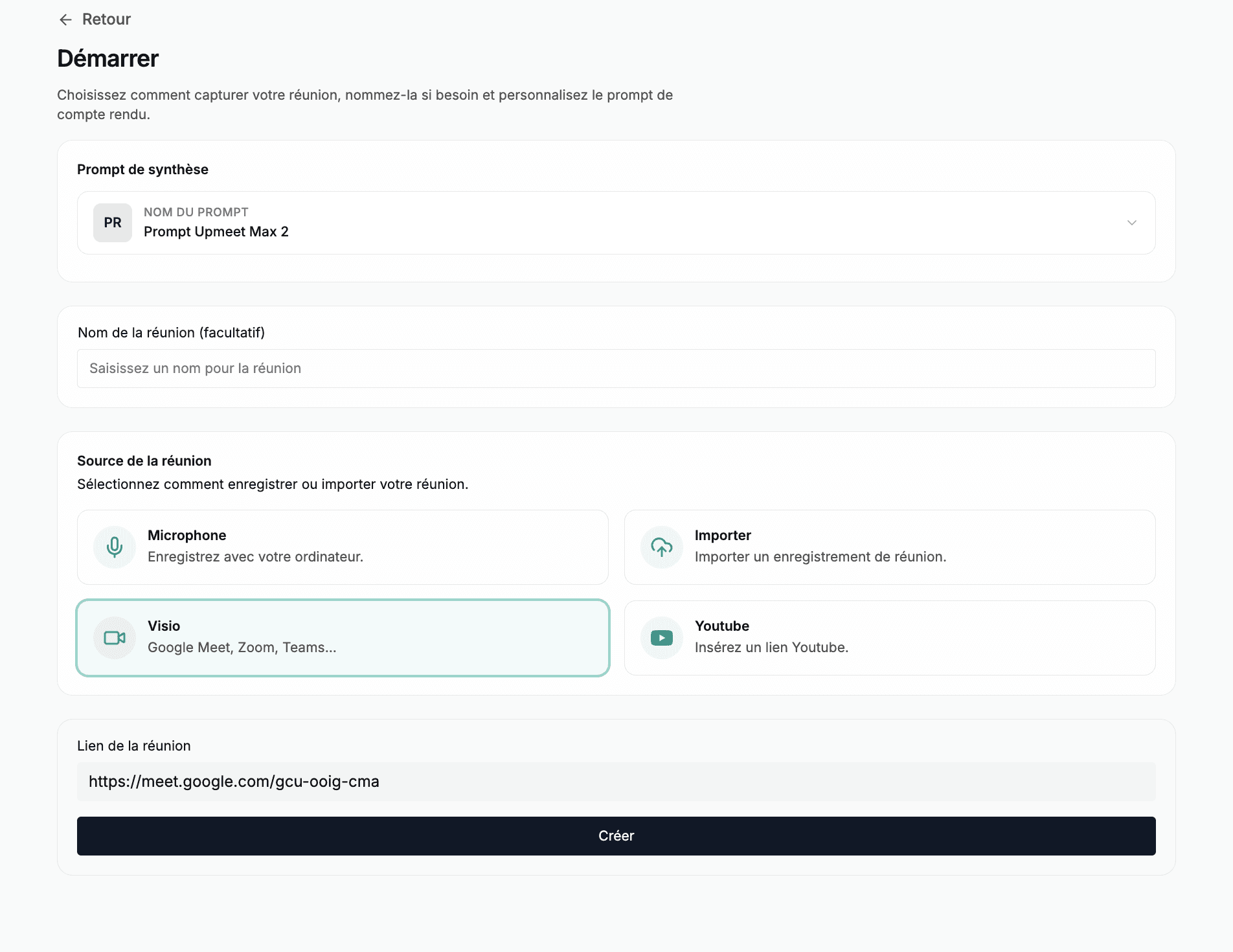
Collez le lien de votre réunion. Cliquez sur Créer. Upmeet rejoindra automatiquement la réunion à l'instant même.
▶️ Ajouter une vidéo YouTube
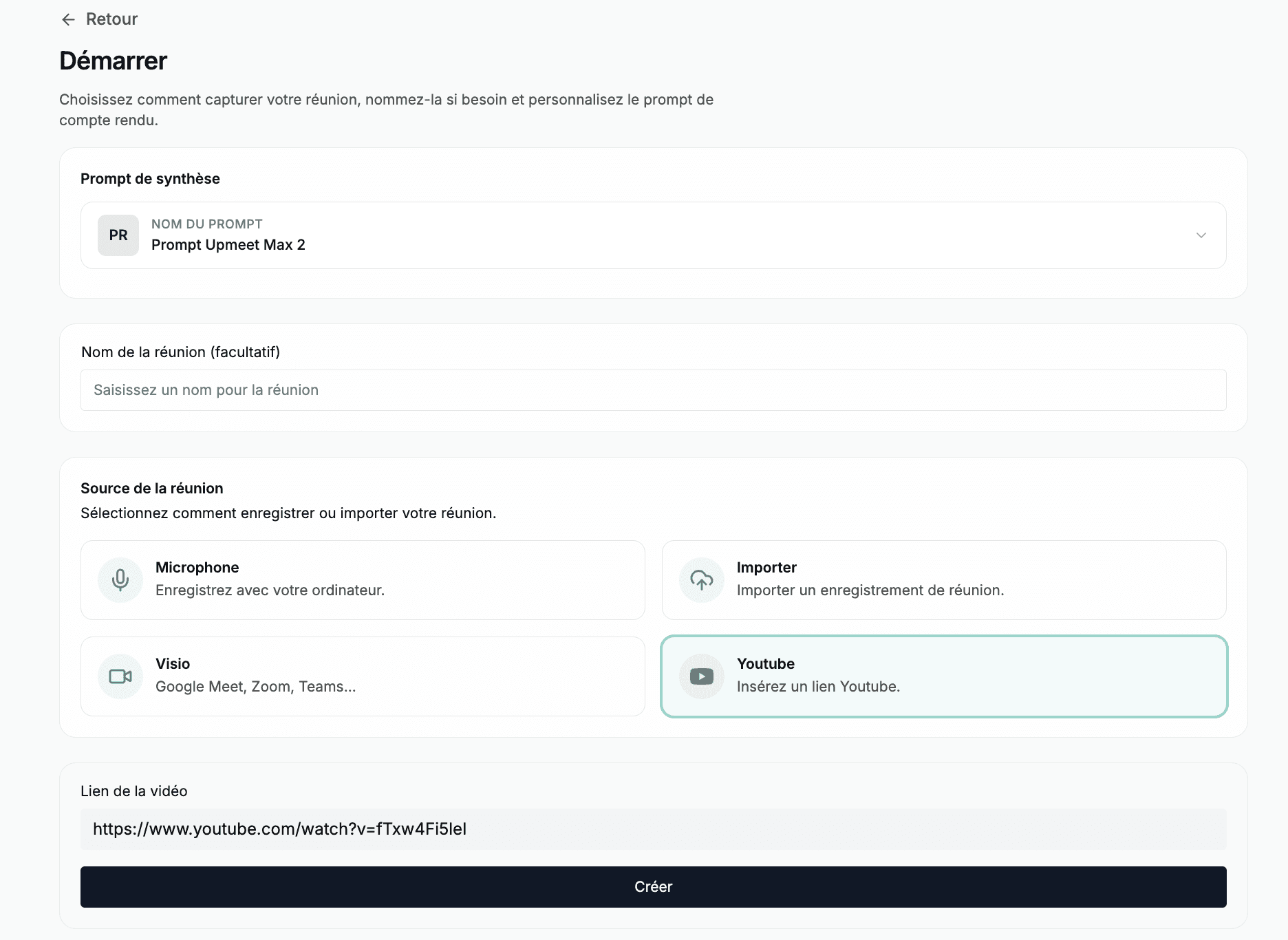
Collez l'URL de la vidéo. Cliquez sur Créer.
⚙️ Fonctionnalités clés et configuration
Paramètres de langue
- Détection automatique : Upmeet identifie la langue principale parlée pendant la réunion.
- Sélection manuelle : Vous pouvez sélectionner ou modifier la langue manuellement après la réunion pour garantir une transcription et une analyse précises.
Le rôle d'Upmeet dans les réunions
Lorsqu'il rejoint un appel vidéo en direct, Upmeet agit comme un participant normal.
- Personnalisation : Vous pouvez renommer le participant « Upmeet » dans les paramètres de votre compte (web ou mobile).
- Automatisation : Pour les appels vidéo, collez simplement le lien de la réunion ; Upmeet la rejoindra automatiquement à l'instant même.
💡 Conseils rapides
- Imports de fichiers : Assurez-vous que vos fichiers sont dans des formats courants comme MP3 ou MP4 pour un traitement fluide.
- Appels vidéo : Upmeet prend en charge les principales plateformes, dont Google Meet, Zoom et Microsoft Teams. Si un service fournit un lien d'accès, il est généralement compatible.
- Après la réunion : Une fois la réunion créée, toutes les données sont centralisées dans votre tableau de bord, ce qui facilite les modifications ultérieures.
- YouTube : Vous pouvez aussi analyser le contenu de n'importe quelle vidéo YouTube publique.
Besoin d'aide ? Contactez le support Upmeet.