1. Démarrer avec Upmeet
📅 Calendrier & synchronisation
🎯 Objectif de cette page
Cette page explique comment synchroniser votre calendrier avec Upmeet afin que vos réunions futures soient automatiquement détectées, suivies et préparées.
Vous apprendrez :
à ajouter un calendrier Google ou Microsoft,
à afficher vos événements directement dans Upmeet,
à ouvrir une réunion depuis un événement synchronisé,
à comprendre la gestion multi-calendriers,
à activer les fonctionnalités associées comme l’auto-join ou l’auto-share.
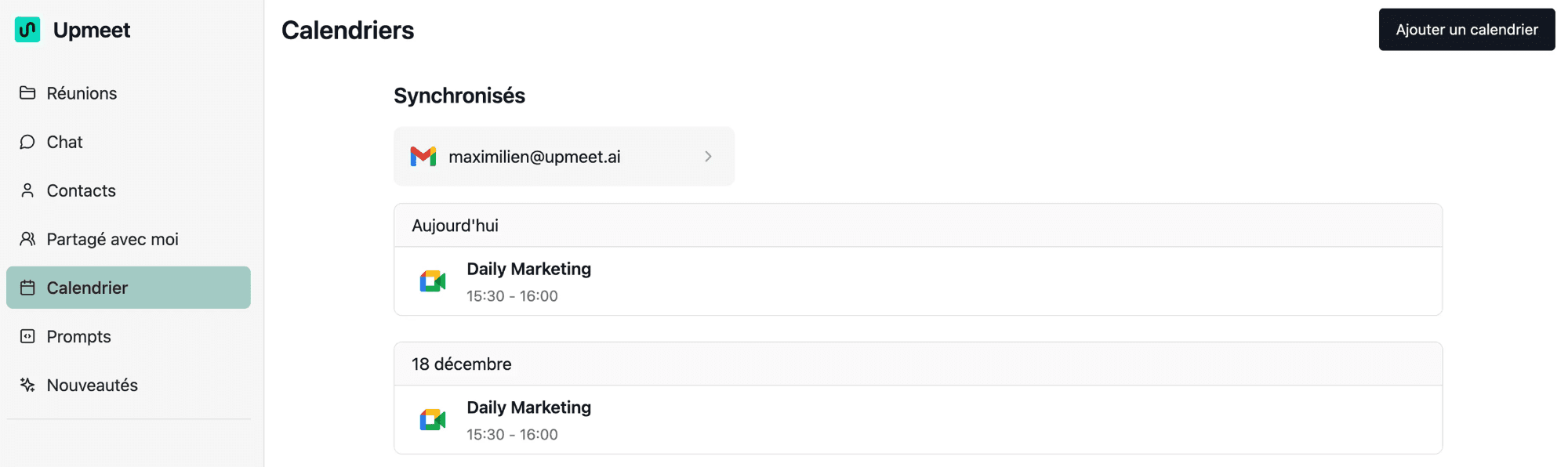
📘 1. Qu’est-ce que la synchronisation du calendrier ?
1.1 Définition
La synchronisation du calendrier permet à Upmeet de se connecter à vos calendriers Google ou Microsoft pour :
afficher vos événements,
permettre à Upmeet de rejoindre automatiquement vos réunions visio,
préparer les comptes rendus,
centraliser vos activités professionnelles au même endroit.
1.2 À quoi ça sert ?
Ne plus oublier d’ajouter manuellement une réunion dans Upmeet
Automatiser l’enregistrement des réunions
Accéder rapidement au lien de la visio
Avoir une vue globale de vos événements et réunions à venir
2. Ajouter un calendrier
2.1 Comment ouvrir le menu d’ajout ?
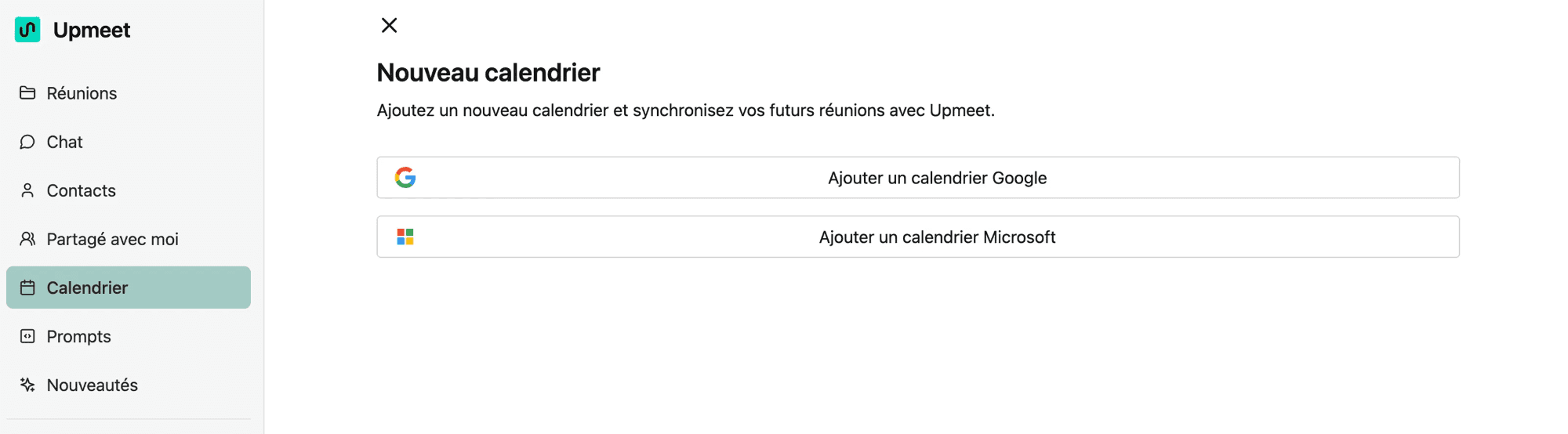
Dans la section Calendrier, cliquez sur Ajouter un calendrier en haut à droite.
Une fenêtre s’ouvre pour vous guider.
2.2 Choisir le type de calendrier
Upmeet vous propose deux options :
Ajouter un calendrier Google
Ajouter un calendrier Microsoft
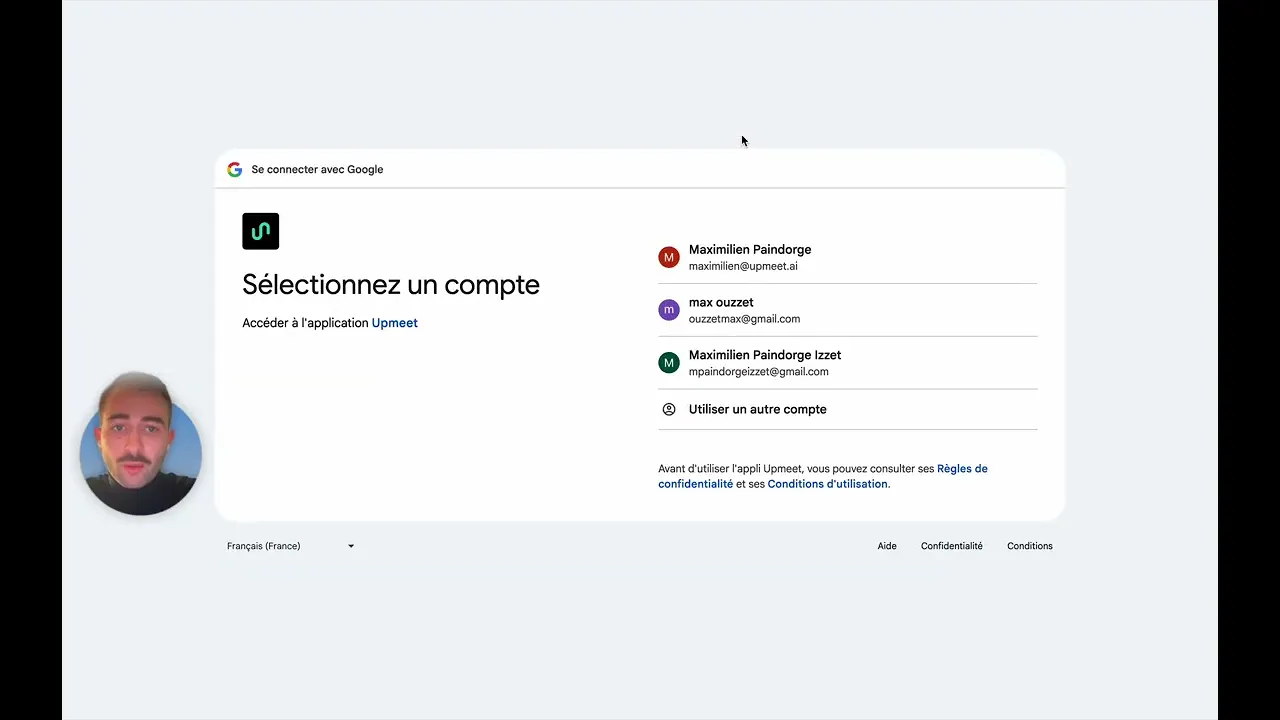
2.3 Connexion au compte
Selon votre choix :
✔️ Pour Google Calendar
Si vous êtes déjà connecté avec Google, Upmeet vous propose directement votre compte.
Sinon, vous serez invité à vous connecter puis à autoriser l’accès.
✔️ Pour Microsoft Calendar
Une fenêtre vous demande vos identifiants Microsoft.
Une fois connecté, le calendrier se synchronise immédiatement.
📆 3. Une fois votre calendrier synchronisé
Après la synchronisation, vous verrez :
3.1 Vos événements de calendrier
Tous les événements de votre calendrier apparaissent directement dans la section Calendrier d’Upmeet :
événements personnels,
réunions professionnelles,
réunions visio,
événements récurrents.
3.2 Vos comptes synchronisés
En haut ou dans la vue latérale, Upmeet affiche tous les calendriers associés à votre compte (Google, Microsoft ou plusieurs instances).
Vous pouvez activer ou désactiver chaque calendrier individuellement pour filtrer l’affichage.
3.3 Les réunions à venir
Les réunions prévues dans la journée ou les jours suivants s’affichent automatiquement.
Quand un événement inclut un lien visio (Google Meet, Zoom, Teams…), Upmeet est capable d’y accéder.
3.4 Cliquer sur un événement
En cliquant sur un événement, vous voyez :
les détails de la réunion,
le lien vers la visio,
les participants,
les options de gestion (selon vos réglages auto-join / auto-share).
🔗 4. Accéder au lien de réunion depuis le calendrier
Chaque événement synchronisé affiche le lien de la réunion visio si celui-ci est présent dans l’invitation.
Exemples :
Lien Google Meet
Lien Zoom
Lien Microsoft Teams
4.1 À quoi ça sert ?
Rejoindre plus rapidement vos réunions
Lancer Upmeet automatiquement si auto-join est activé
Gagner du temps dans votre flux quotidien
🔄 5. Gestion multi-calendriers
5.1 Plusieurs comptes ?
Vous pouvez connecter plusieurs :
comptes Google (ex. pro + perso),
comptes Microsoft,
combinaisons Google + Microsoft.
Upmeet regroupe tous les événements dans une vue unifiée.
5.2 Filtrer l’affichage
Vous pouvez afficher ou masquer un calendrier pour :
simplifier la vue,
séparer espace pro et perso,
éviter la surcharge d’informations.
⚙️ 6. Options associées à la synchronisation
La synchronisation active également l’accès aux fonctionnalités suivantes (détaillées dans les pages suivantes) :
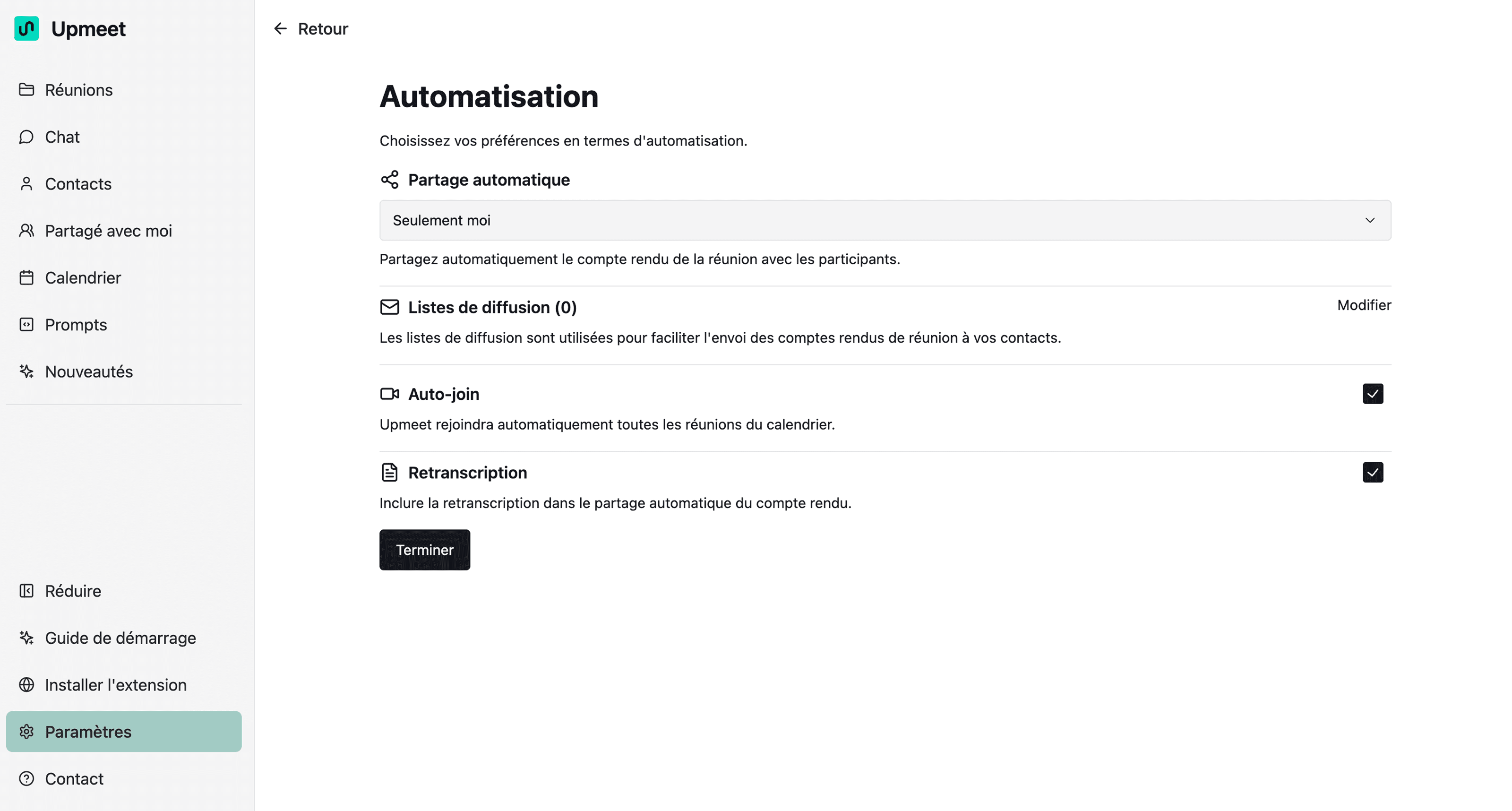
6.1 Auto-join
Permet à Upmeet de rejoindre automatiquement toutes les réunions de votre calendrier.
Vous pouvez l’activer ou le désactiver à tout moment.
6.2 Notifications
Upmeet peut vous envoyer :
une notification avant le début d'une réunion,
une alerte pour démarrer l’enregistrement.
6.3 Démarrer une réunion immédiate
Si l’événement est en cours, vous pouvez lancer instantanément un enregistrement depuis Upmeet.
🧭 Résumé des avantages de la synchronisation
Fonction | Description |
|---|---|
Récupération automatique des réunions | Plus besoin de les créer manuellement |
Accès direct aux liens visio | Lancement rapide des réunions |
Vue centralisée | Tous vos événements regroupés |
Multi-calendriers | Gère plusieurs comptes simultanément |
Auto-join & auto-share | Automatisation avancée des réunions |
Préparation automatique des rapports | Le compte rendu se déclenche sans action de votre part |
Une autre question ? Entrer en contact