2. Utiliser Upmeet au quotidien
💬 Le Chat
🎯 Objectif de cette page
Cette page vous explique comment utiliser le Chat pour interroger vos réunions.
Vous apprendrez :
à démarrer un chat,
à consulter vos conversations précédentes,
à poser des questions sur vos réunions,
à utiliser les filtres (dates, tags, réunions),
à interroger plusieurs réunions en même temps.
Le Chat IA est l’un des outils les plus puissants d’Upmeet pour analyser et comprendre vos réunions.
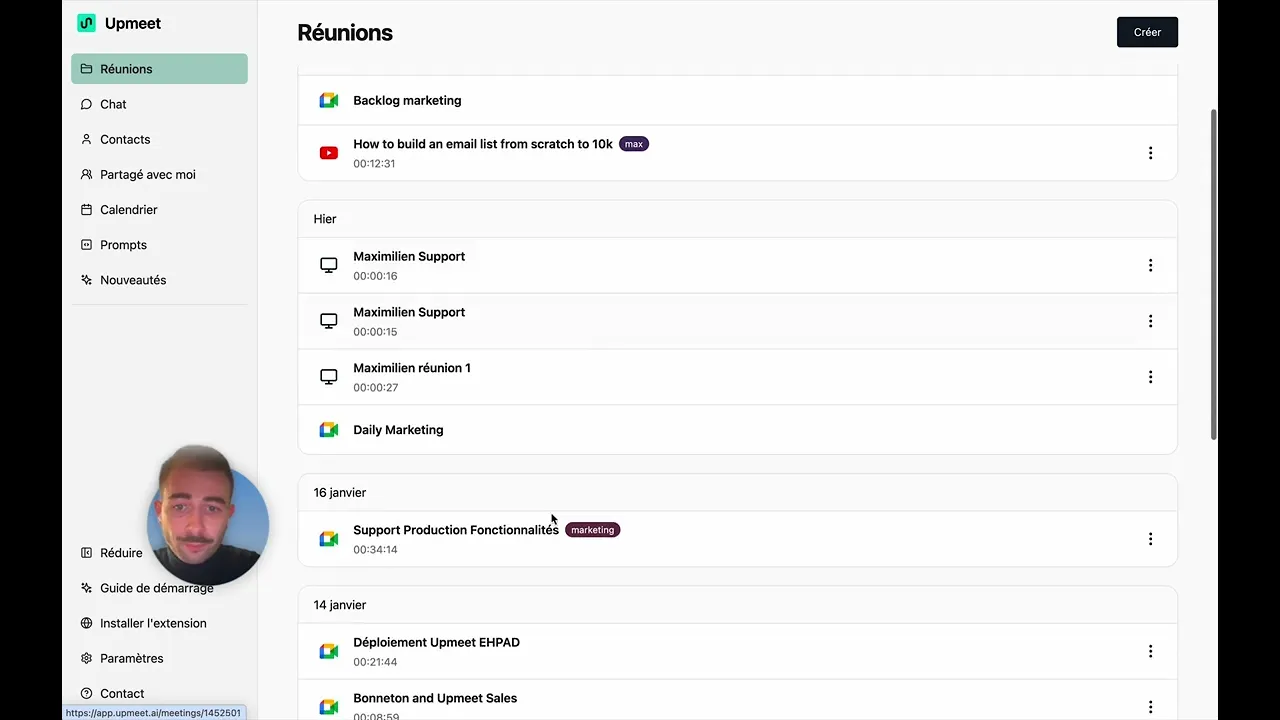
🤖 1. Qu’est-ce que le Chat ?
1.1. Définition
Le Chat est une interface conversationnelle qui vous permet de poser des questions sur vos réunions et d'obtenir des réponses intelligentes, basées directement sur :
le contenu des transcriptions,
les informations de vos réunions,
leurs résumés, décisions, actions, intervenants…
1.2. À quoi ça sert ?
Obtenir une synthèse rapide
Poser des questions précises (ex : “Quelles décisions ont été prises ?”)
Retrouver des informations sans relire toute la transcription
Comparer plusieurs réunions
Rechercher des actions, des objets ou des thèmes récurrents
🚀 2. Démarrer un nouveau chat
2.1. Comment ouvrir la fenêtre de chat ?
Depuis l’onglet Chat, vous verrez :
vos conversations précédentes,
un bouton Démarrer un chat.
2.2. Que se passe-t-il quand vous démarrez un chat ?
Une fenêtre s’ouvre à droite avec :
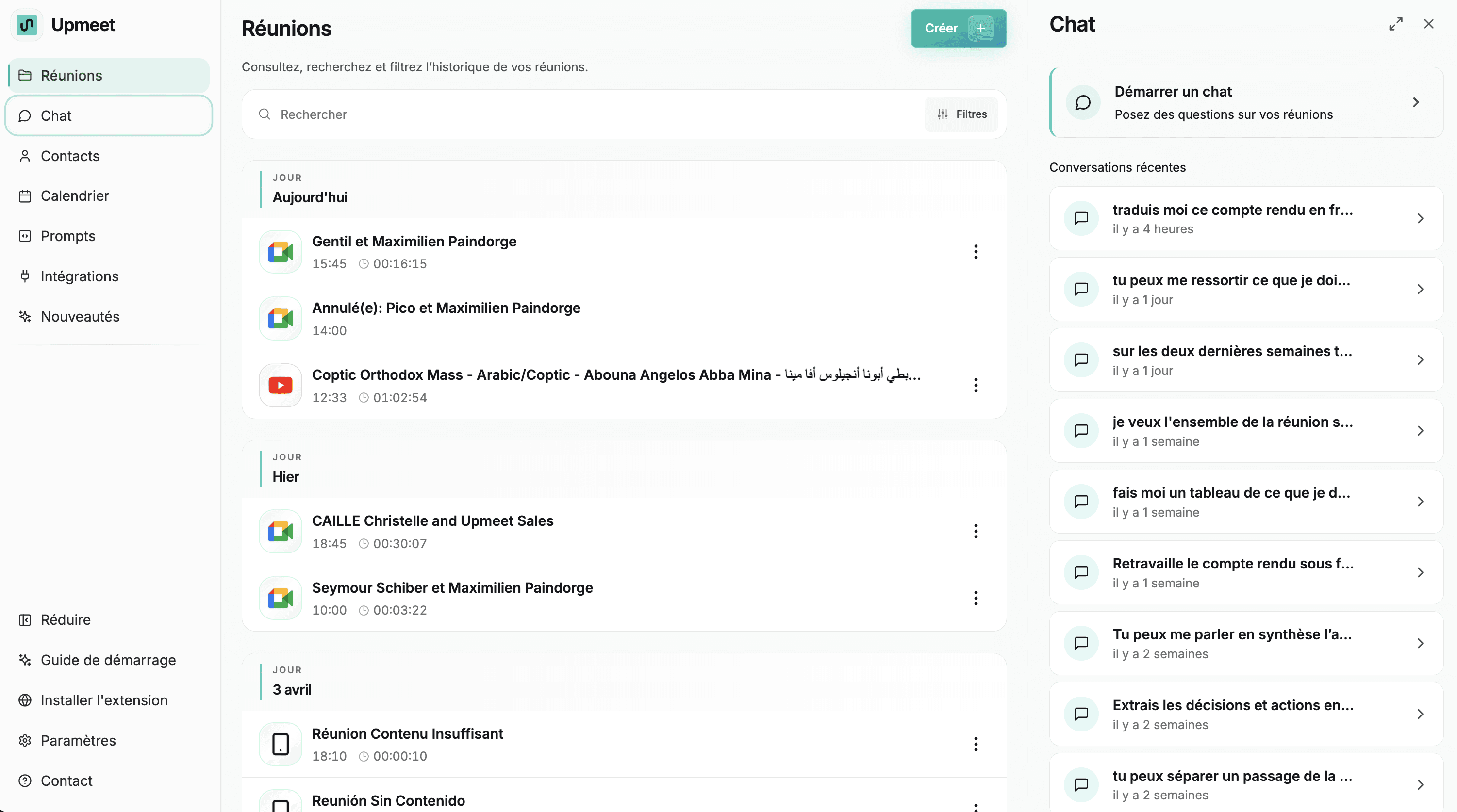
des exemples de questions que vous pouvez poser,
des suggestions de requêtes utiles,
une zone pour taper votre propre question.
2.3. Exemples de questions proposées
« Quels sont les points importants de la réunion ? »
« Quelles décisions ont été prises ? »
« Qui a parlé de [Sujet] ? »
« Quels sont les prochains éléments d’action ? »
Ces suggestions aident les utilisateurs débutants à formuler leurs premières requêtes.
❓ 3. Poser une question au Chat
3.1. Comment poser une question ?
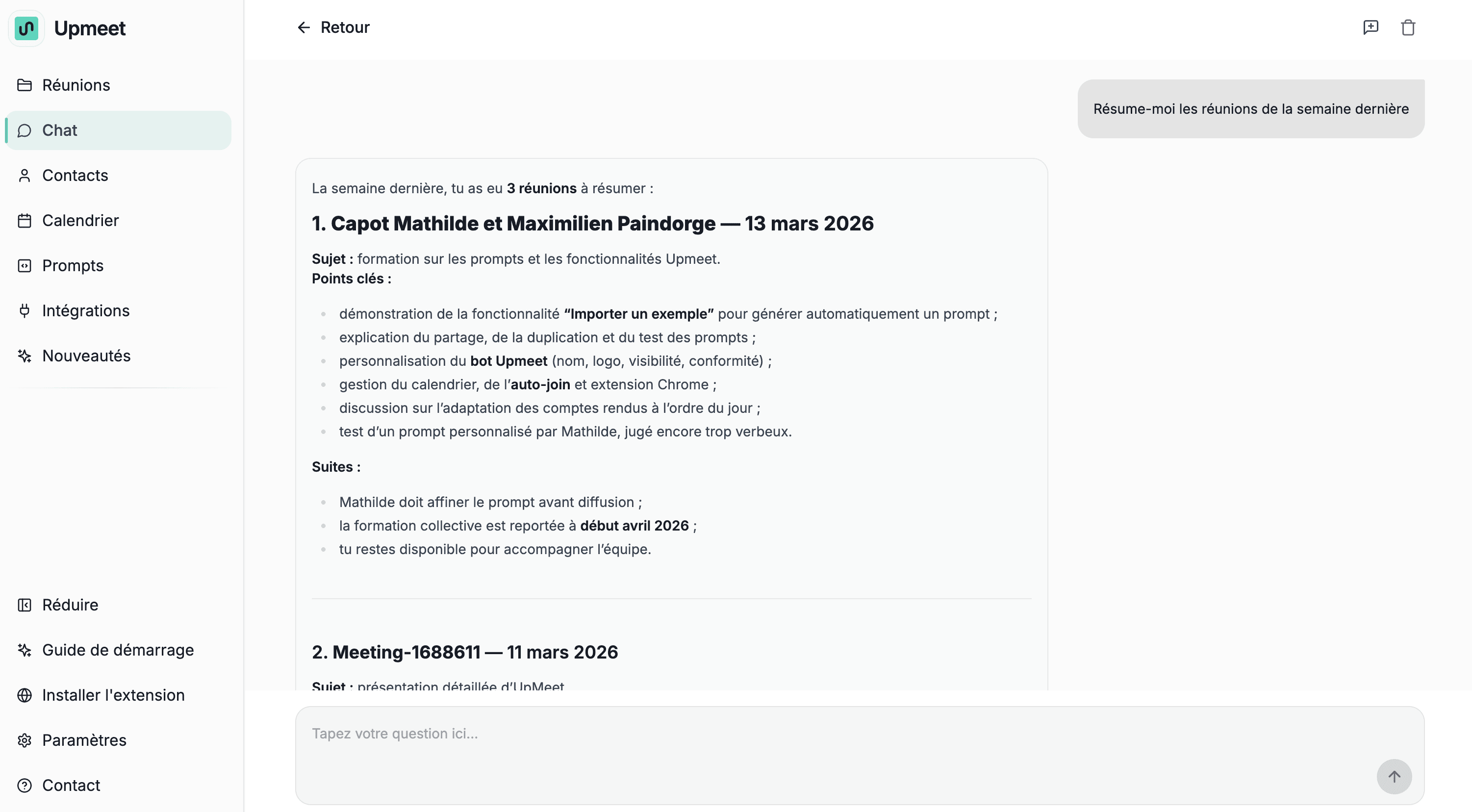
Tapez votre question dans la barre située en bas de la fenêtre de chat.
Appuyez sur Entrée ou cliquez sur Envoyer.
Le Chat analyse alors les réunions sélectionnées et génère une réponse basée sur leur contenu réel.
3.2. Quel type de questions puis-je poser ?
Vous pouvez tout demander concernant vos réunions, comme :
résumer une réunion,
extraire les décisions,
identifier les intervenants,
trouver les sujets évoqués,
comparer plusieurs réunions,
comprendre l’évolution d’un projet au fil des réunions,
retrouver une action mentionnée.
🎯 4. Utiliser les filtres du Chat
Les filtres permettent d’indiquer au Chat IA sur quelles réunions il doit baser ses réponses.
4.1. Accéder aux filtres
En haut à droite de la fenêtre de chat, cliquez sur l’icône Filtres.
Vous pouvez filtrer par :
Dates (date de début / date de fin)
Tags (tous les tags que vous avez créés)
Réunions spécifiques (sélection individuelle)
4.2. À quoi servent les filtres ?
Ils permettent de limiter les réponses du Chat à un périmètre précis.
Exemples :
« Montre-moi les décisions prises dans les réunions du mois dernier. »
« Résume uniquement les réunions taguées Commercial. »
« Compare les réunions du projet X. »
4.3. Comment appliquer les filtres ?
Ouvrez les filtres.
Sélectionnez la période, les tags ou les réunions souhaitées.
Cliquez sur Appliquer les filtres.
Toutes les questions posées ensuite s’appuieront uniquement sur ces réunions filtrées.
🔁 5. Chats précédents
5.1. Où trouver vos anciennes conversations ?
Dans l’onglet Chat, vous trouverez une section Conversations récentes.
Chaque conversation représente un chat réalisé par le passé.
5.2. À quoi ça sert ?
Revenir sur des analyses précédentes
Revoir les réponses générées par l’IA
Reposer facilement les mêmes questions sur de nouvelles réunions
Suivre l’évolution d’un projet à travers les discussions IA
5.3. Comment ouvrir un chat précédent ?
Cliquez sur Chat précédent.
La fenêtre s’ouvre avec l’historique de la conversation.
Vous pouvez alors :
relire les réponses,
poser une nouvelle question,
changer les filtres pour adapter les résultats à d'autres réunions.
🧭 6. Interroger plusieurs réunions en même temps
Le Chat peut analyser simultanément toutes les réunions filtrées.
À quoi ça sert ?
Regrouper les décisions d’un mois
Identifier les tendances d’un projet
Faire un méga-résumé de plusieurs réunions
Comparer des comptes rendus
Exemples de questions utiles :
« Quelles décisions communes reviennent dans les réunions taguées Produit ? »
« Quels sujets ont été abordés dans toutes les réunions du mois ? »
📘 Résumé des fonctionnalités du Chat
Fonction | Description |
|---|---|
Démarrer un chat | Ouvre une nouvelle session pour poser des questions |
Suggestions de questions | Aide pour les nouveaux utilisateurs |
Filtres | Limiter l’analyse à certaines réunions |
Chats précédents | Accéder à l’historique et poursuivre une conversation |
Questions libres | Interroger l'IA sur n’importe quel élément des réunions |
Une autre question ? Entrer en contact