2. Utiliser Upmeet au quotidien
🤖 l'Agent
🎯 Objectif de cette page
Cette page vous explique comment utiliser l'Agent pour agir sur vos comptes rendus de réunion.
Vous apprendrez :
où trouver l'Agent,
quelle est la différence avec le Chat classique,
comment modifier vos comptes rendus en langage naturel,
comment valider les changements avant qu'ils soient appliqués.
L'Agent est l'assistant IA le plus puissant d'Upmeet : il ne se contente pas de répondre, il agit sur vos réunions.
💫 1. Qu'est-ce que l'Agent ?
1.1. Définition
L'Agent est un assistant IA accessible directement depuis une réunion. Il vous permet de modifier votre compte rendu en langage naturel : réécriture, traduction, raccourcissement, partage, changement de ton…
Contrairement au Chat qui répond à des questions sur vos réunions, l'Agent agit sur le contenu de la réunion en cours.
1.2. Différence avec le Chat
Chat | Agent | |
|---|---|---|
Usage | Poser des questions sur vos réunions | Modifier et agir sur le compte rendu |
Accès | Onglet Chat | Depuis la page d'une réunion |
Exemples | "Quelles décisions ont été prises ?" | "Traduis en anglais", "Partage avec l'équipe" |
🚀 2. Accéder à l'Agent
2.1. Depuis quelle page ?
L'Agent est uniquement disponible depuis la page d'une réunion. Il n'est pas accessible depuis l'onglet Chat général.
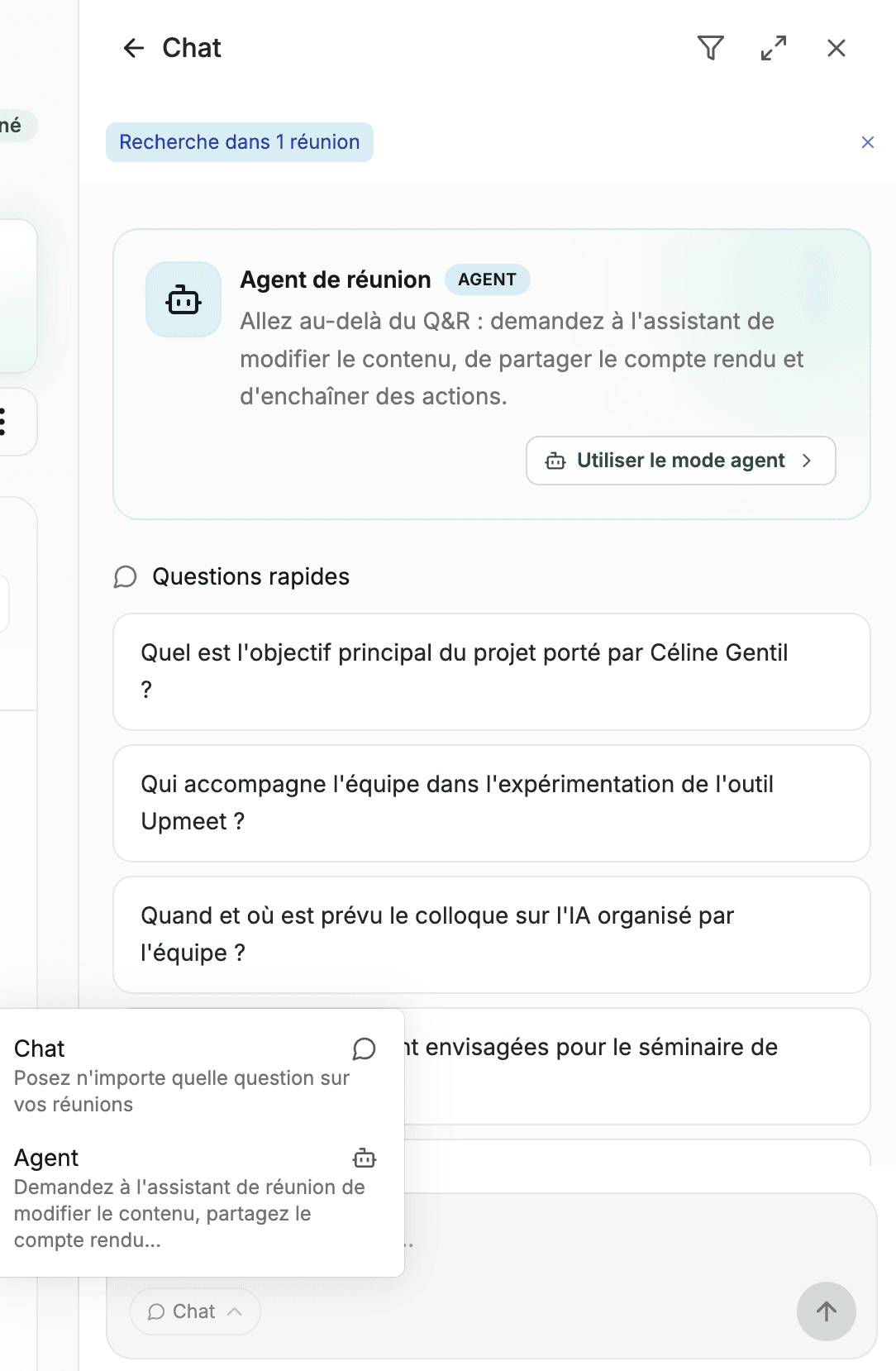
Pour y accéder :
Ouvrez une réunion depuis votre liste de réunions.
Cliquez sur le bouton Démarrer un chat en haut de la page.
2.2. Choisir le mode Agent
Une fois la fenêtre ouverte, un menu vous propose deux modes :
Chat — Posez n'importe quelle question sur vos réunions.
Agent — Demandez à l'assistant de modifier le contenu, partager le compte rendu, etc.
Sélectionnez Agent pour activer les capacités d'action sur la réunion en cours.
✏️ 3. Modifier votre compte rendu avec l'Agent
3.1. Comment donner une instruction ?
Décrivez en langage naturel ce que vous souhaitez changer. L'Agent comprend votre demande et propose une version mise à jour avant de l'appliquer.
Exemples d'instructions :
« Traduis ce compte rendu en anglais. »
« Raccourcis le résumé en 5 lignes maximum. »
« Réécris les points clés dans un ton plus formel. »
« Partage ce compte rendu avec mon équipe. »
« Adapte le registre pour un envoi client. »
3.2. Valider avant d'appliquer
L'Agent ne modifie jamais votre compte rendu sans votre accord. Il vous propose d'abord les changements, et vous validez avant qu'ils soient appliqués.
Vous gardez la main à chaque étape.
3.3. Ce que l'Agent peut faire
Modifier le ton du compte rendu (formel, synthétique, décontracté…)
Traduire le contenu dans une autre langue
Raccourcir ou développer des sections
Partager le compte rendu avec des membres de l'équipe
Réécrire des parties selon vos instructions
📘 Résumé des fonctionnalités de l'Agent
Fonction | Description |
|---|---|
Accès depuis une réunion | Uniquement disponible depuis la page d'une réunion |
Mode Agent vs Chat | Sélectionnez le mode au démarrage du chat |
Instructions en langage naturel | Décrivez le changement souhaité en une phrase |
Validation avant application | Vous approuvez chaque modification avant qu'elle soit appliquée |
Actions disponibles | Réécriture, traduction, raccourcissement, partage, changement de ton |
Une autre question ? Entrer en contact