1. Démarrer avec Upmeet
📤 Partager, exporter et diffuser vos réunions
🎯 Objectif de cette page
Cette page explique comment partager une réunion, envoyer un compte rendu à d'autres personnes, utiliser les listes de diffusion et exporter vos documents au format PDF ou Word.
Vous apprendrez :
comment envoyer une réunion à des destinataires,
comment utiliser ou créer une liste de diffusion,
comment exporter votre compte rendu et votre transcription,
comment copier rapidement le résumé pour le partager ailleurs.
✉️ 1. Partager une réunion
1.1. Qu’est-ce que le partage de réunion ?
Partager une réunion permet d’envoyer :
le compte rendu,
la transcription,
et les informations associées à une ou plusieurs personnes de votre choix.
Les destinataires reçoivent tout directement par email.
1.2. À quoi ça sert ?
Informer vos collègues sans qu’ils aient assisté à la réunion
Faire circuler des décisions ou actions importantes
Envoyer des comptes rendus de manière régulière à votre équipe
1.3. Comment partager une réunion ?
Ouvrez la réunion que vous souhaitez partager.
Cliquez sur Partager la réunion.
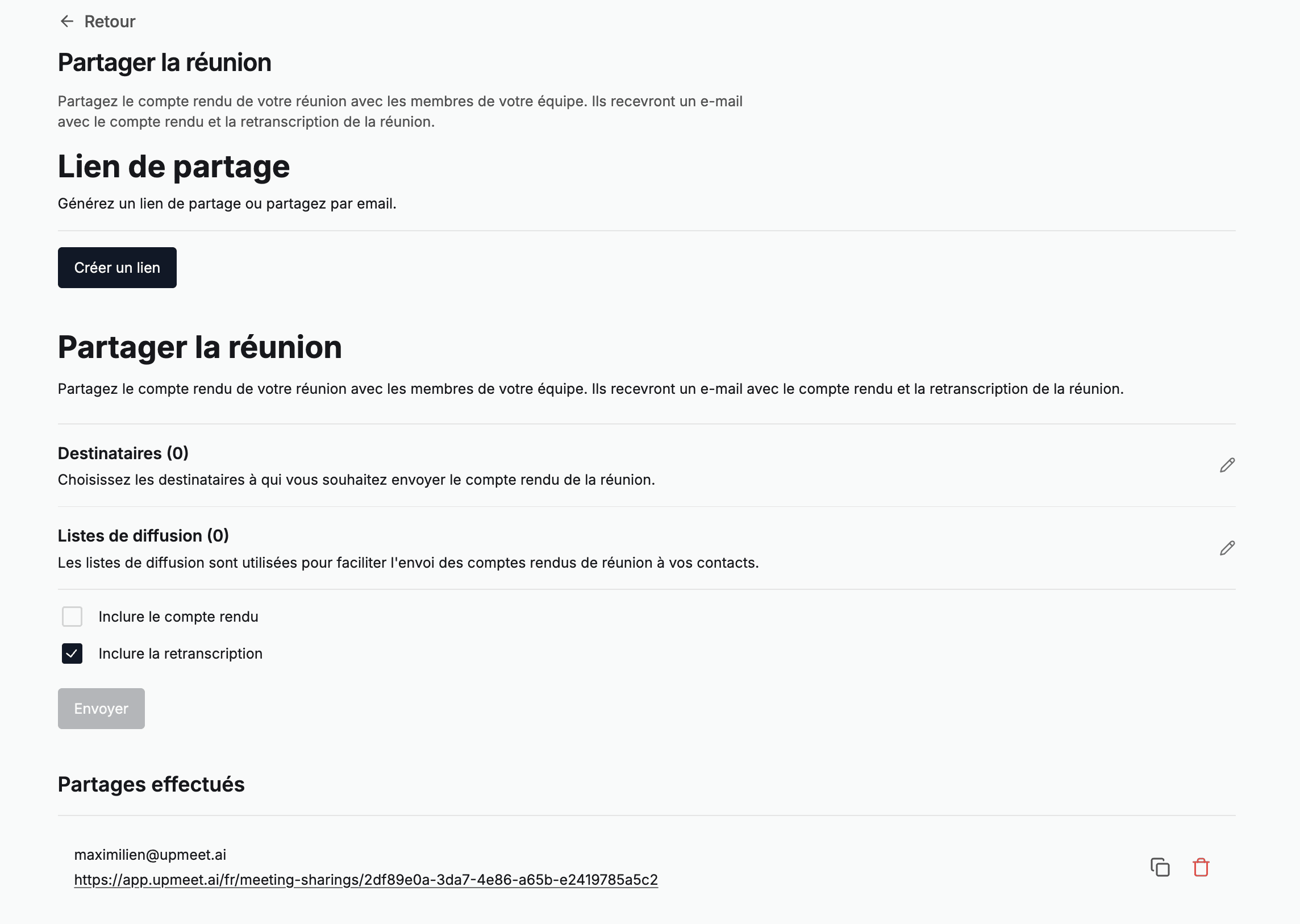
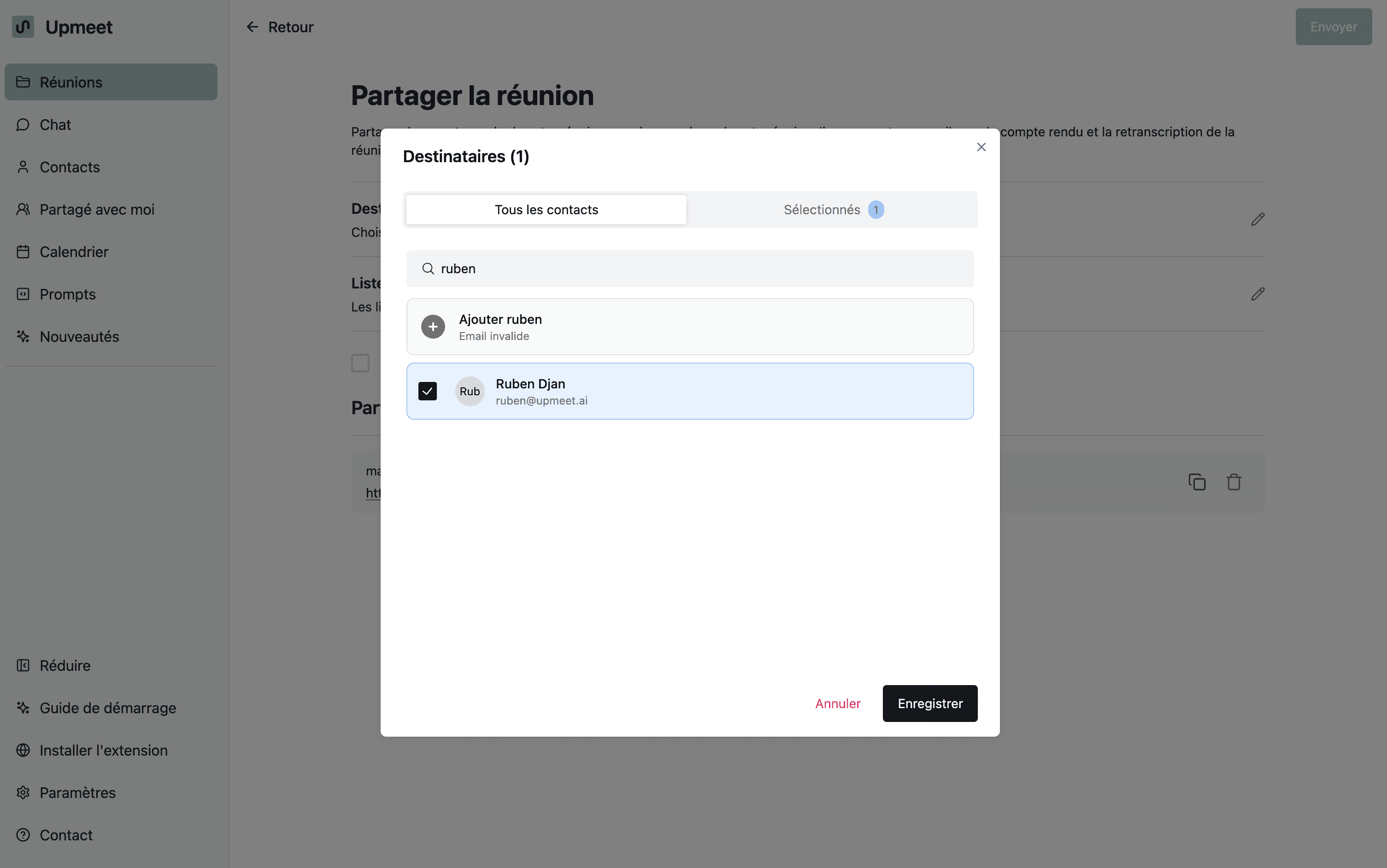
Dans la zone Destinataires, sélectionnez les personnes à qui envoyer le compte rendu.
Cliquez sur Modifier pour ajouter ou supprimer des contacts.
Choisissez si vous souhaitez inclure la transcription dans l’envoi.
Cliquez sur Envoyer (en haut à droite).
Une fois envoyé, chaque destinataire reçoit :
le compte rendu,
la transcription si vous l’avez activée.
👥 2. Gérer les destinataires
2.1. Ajouter un nouveau destinataire
Vous pouvez ajouter un contact directement depuis l’interface de partage.
Pour l’ajouter :
Cliquez sur Modifier dans la section Destinataires.
Cliquez sur Ajouter un contact.
Renseignez :
prénom,
nom,
email.
Validez l’ajout.
Le contact sera ensuite disponible :
dans le partage des réunions,
dans les exports,
dans l’onglet Contacts général.
📧 3. Utiliser les listes de diffusion
3.1. Définition
Une liste de diffusion regroupe plusieurs destinataires sous une seule étiquette.
Elles permettent d’envoyer un compte rendu à un groupe complet en un seul clic.
3.2. À quoi ça sert ?
Gagner du temps
Éviter de sélectionner un à un vos collègues à chaque réunion
Créer des groupes : équipe commerciale, comité de direction, clients, etc.
3.3. Comment utiliser une liste de diffusion ?
Ouvrez Partager la réunion.
Dans la section Liste de diffusion, recherchez une liste existante.
Sélectionnez-la pour l’appliquer instantanément.
Toutes les personnes de la liste recevront l’email.
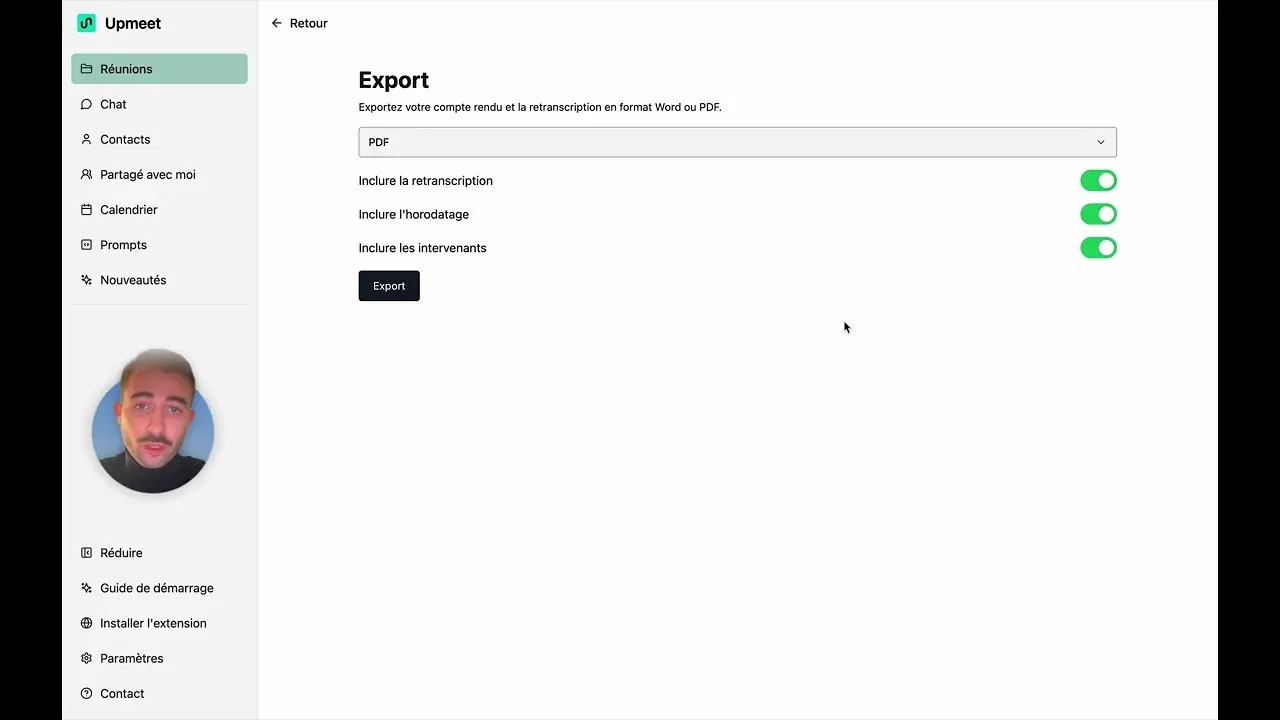
📄 4. Exporter votre réunion (PDF ou Word)
4.1. Qu’est-ce que l’export ?
L’export vous permet de télécharger :
le compte rendu,
la transcription (si vous choisissez de l’inclure).
L’export est disponible en :
PDF,
DOCX (Word).
4.2. Options d’export
Avant d’exporter, vous pouvez choisir d'inclure :
la transcription,
l’horodatage,
les intervenants.
4.3. Comment exporter une réunion ?
Ouvrez la réunion.
Cliquez sur Exporter.
Choisissez le format (PDF ou Word).
Cochez les options souhaitées.
Cliquez sur Exporter.
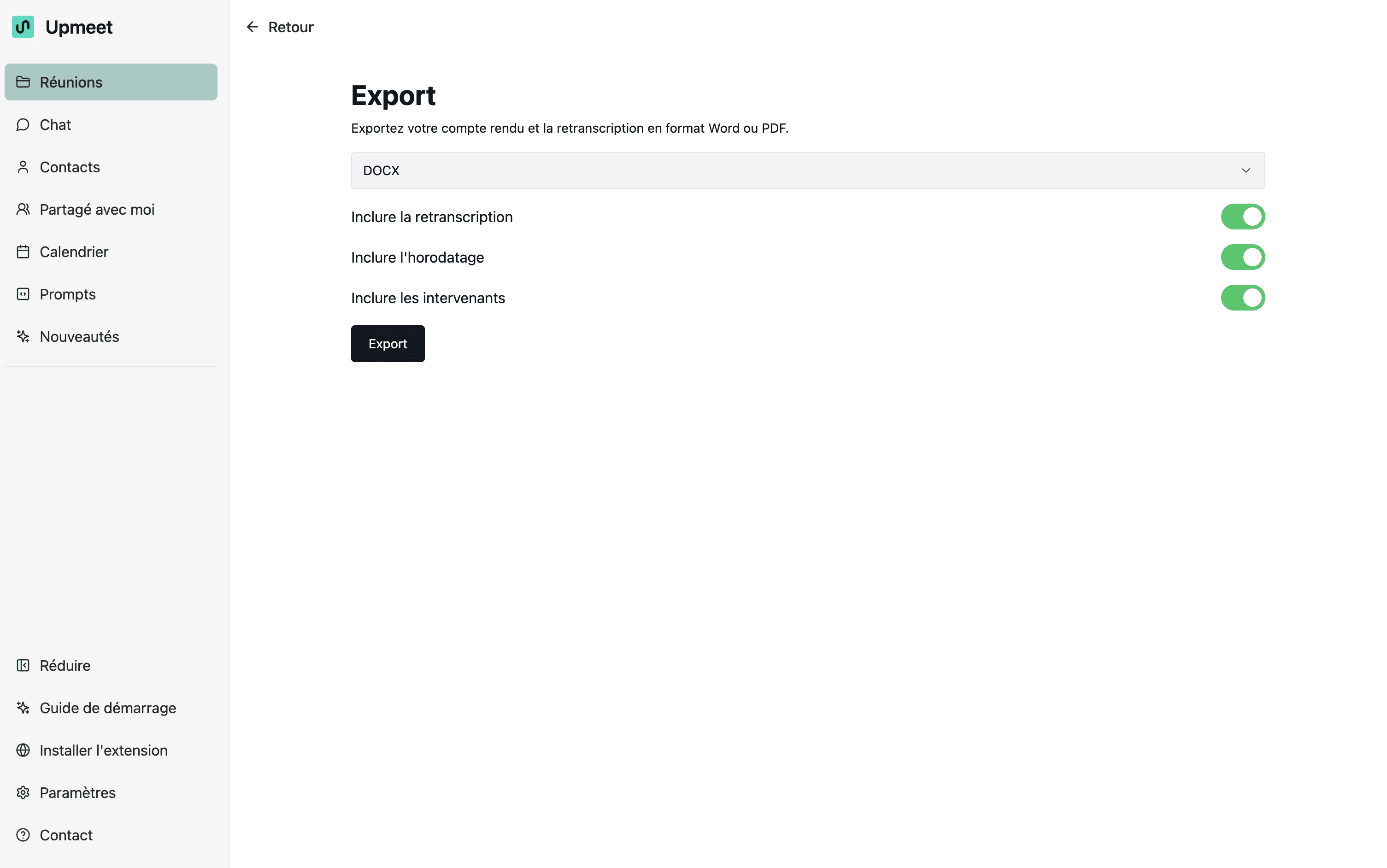
Le fichier se télécharge immédiatement.
📋 5. Copier rapidement le compte rendu
5.1. À quoi ça sert ?
Permet d’insérer le résumé de la réunion directement dans :
un email,
un document,
un chat interne,
une note.
5.2. Comment faire ?
Ouvrez une réunion.
Cliquez sur les trois petits points en haut à droite.
Sélectionnez Copier dans le presse-papier.
Le compte rendu est immédiatement copié.
Vous pouvez le coller où vous le souhaitez.
🔁 Résumé des actions disponibles (partage & export)
Action | Description |
|---|---|
Partager | Envoie le compte rendu et éventuellement la transcription par email |
Listes de diffusion | Permet d’envoyer à un groupe prédéfini |
Exporter PDF | Télécharge un PDF complet avec options |
Exporter Word | Télécharge un fichier Word modifiable |
Copier le compte rendu | Copie immédiate dans le presse-papier |
Une autre question ? Entrer en contact