1. Démarrer avec Upmeet
📁 Naviguer et organiser ses réunions
👉 Accédez à l'organisation de ses réunions
🎯 Objectif de cette page
Cette page vous aide à comprendre comment retrouver, consulter, organiser et gérer vos réunions dans Upmeet.
Vous apprendrez :
où retrouver vos réunions,
comment les rechercher,
comment utiliser les tags pour organiser votre travail,
quelles actions sont disponibles lorsqu’une réunion est ouverte,
comment accéder aux fonctions essentielles (transcription, IA, partage…).
🔍 1. L’espace Réunions
1.1. Définition
L’espace Réunions est l’endroit où apparaissent toutes les réunions que vous avez créées ou enregistrées.
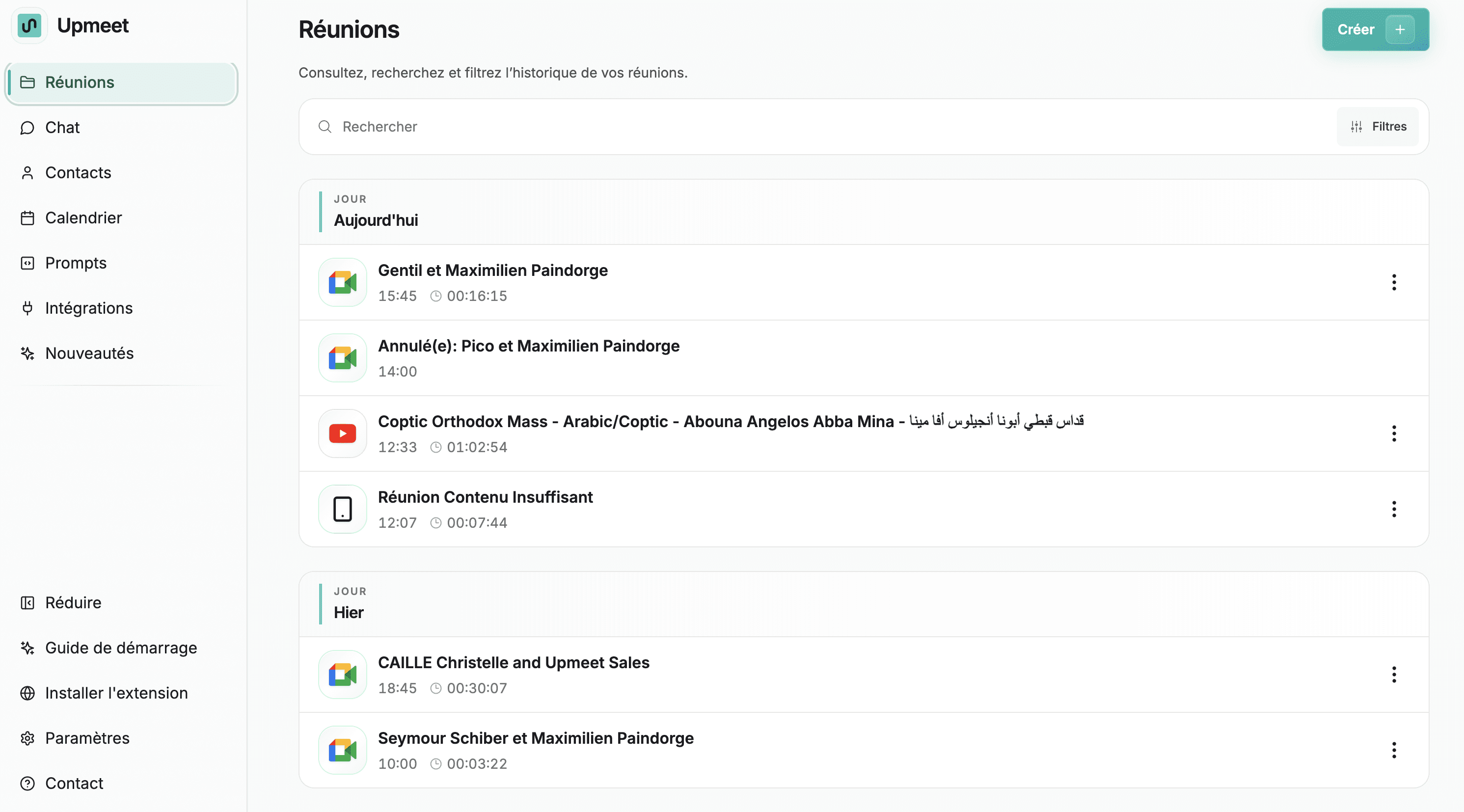
Elles y sont automatiquement classées par date, de la plus récente à la plus ancienne.
1.2. Pourquoi cet espace est important ?
Il vous permet de :
parcourir facilement l’historique de vos réunions,
retrouver rapidement une réunion précise,
accéder à ses informations (transcription, résumé, participants),
utiliser les outils IA liés à cette réunion,
organiser vos réunions par tags.
🔎 2. Rechercher une réunion
2.1. Définition
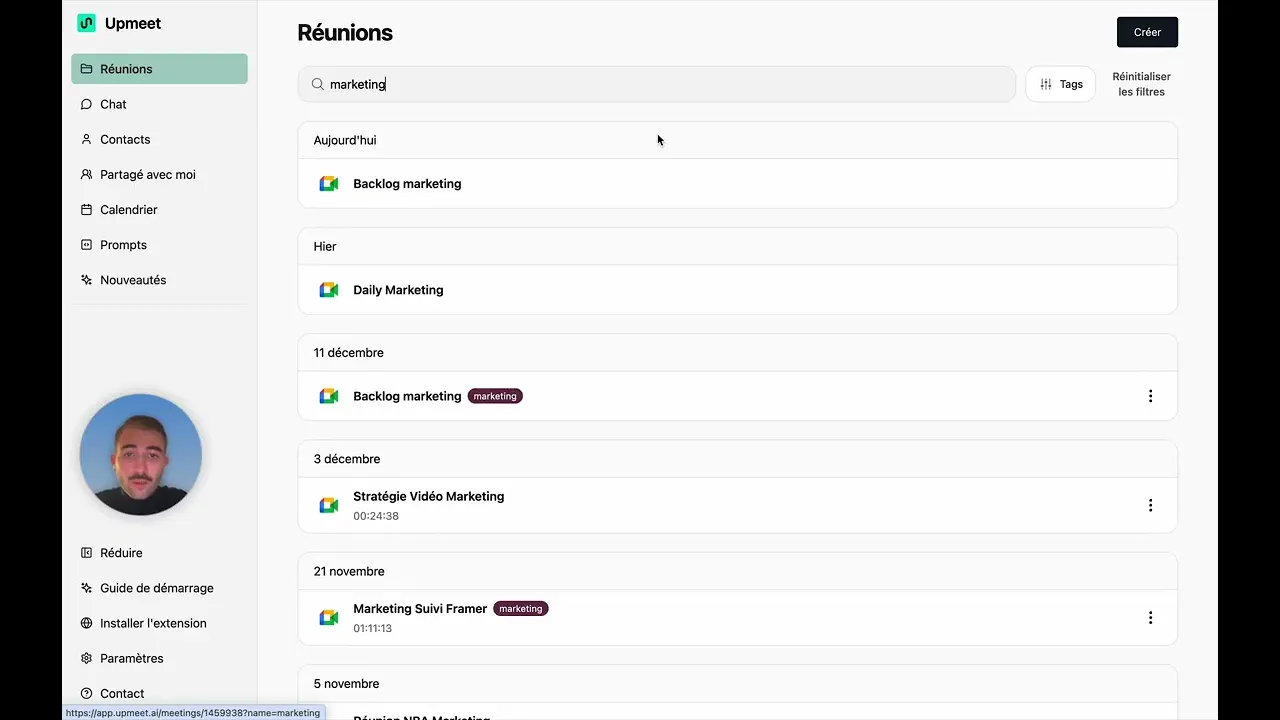
La recherche permet de retrouver une réunion spécifique grâce à des mots-clés.
2.2. Comment utiliser la recherche ?
Dans la barre de recherche, vous pouvez taper :
le nom de la réunion,
un mot-clé présent dans la réunion ou dans ses métadonnées,
un tag.
La recherche s’actualise automatiquement et affiche immédiatement les résultats correspondants.
2.3. À quoi ça sert ?
Localiser une réunion ancienne rapidement
Accéder immédiatement à une thématique ou un projet
Gagner du temps dans la navigation quotidienne
🏷️ 3. Organiser vos réunions avec des tags
3.1. Qu’est-ce qu’un tag ?
Un tag est une étiquette colorée que vous ajoutez à vos réunions pour les classer selon vos besoins.
Exemples d’organisation possibles :
Type de réunion (commerciale, interne, client…)
Projet
Département
Urgence ou priorité
3.2. Pourquoi utiliser des tags ?
Les tags permettent de :
filtrer vos réunions par catégorie,
retrouver rapidement un ensemble de réunions liées,
structurer votre espace Réunions selon votre méthode de travail.
3.3. Comment ajouter un tag ?
Ouvrez une réunion.
Cliquez sur Ajouter un tag (en haut à droite).
Recherchez un tag existant OU tapez un nouveau nom.
Sélectionnez une couleur pour le distinguer facilement.
Cliquez sur Valider.
Le tag apparaît immédiatement à côté du nom de la réunion.
3.4. Comment filtrer par tag ?
En haut à droite de votre espace Réunions, les tags existants s’affichent.
Vous pouvez :
cliquer sur un tag pour filtrer les réunions,
activer plusieurs tags simultanément,
revenir à la vue complète à tout moment.
⚙️ 4. Actions disponibles dans une réunion
Quand vous ouvrez une réunion, plusieurs actions sont accessibles en haut à droite.
4.1. Ajouter un tag
Défini plus haut : permet de classer la réunion.
4.2. Copier la réunion
Crée une copie de la réunion dans votre espace, utile si vous souhaitez la modifier sans affecter l’original.
4.3. Modifier la réunion
Nom, prompt, options…
Accessible via l’icône crayon.
4.4. Voir les fonctionnalités
L’icône “?” affiche un guide interactif pour découvrir les outils disponibles sur cette page.
🧠 5. Les fonctions essentielles de consultation
5.1. Discuter avec l’IA
Permet de poser des questions sur :
le contenu de la réunion,
les décisions,
les actions à retenir,
les extraits importants.
Upmeet répond en s’appuyant sur la transcription réelle.
5.2. Voir les transcriptions
Vous pouvez :
consulter la transcription complète,
voir les horodatages,
écouter la lecture audio,
naviguer facilement dans le contenu.
5.3. Partager la réunion
Générez un lien de partage ou envoyez le compte rendu et la transcription directement à vos collaborateurs.
5.4. Copier le rapport
Copie instantanément le résumé dans votre presse-papiers pour un partage rapide.
5.5. Exporter
Au format :
PDF,
Word (DOCX).
Options disponibles :
inclure la transcription,
inclure l’horodatage,
inclure les intervenants.
Une autre question ? Entrer en contact