1. Démarrer avec Upmeet
🖥️ Application desktop
👉 Télécharger l'application desktop Upmeet
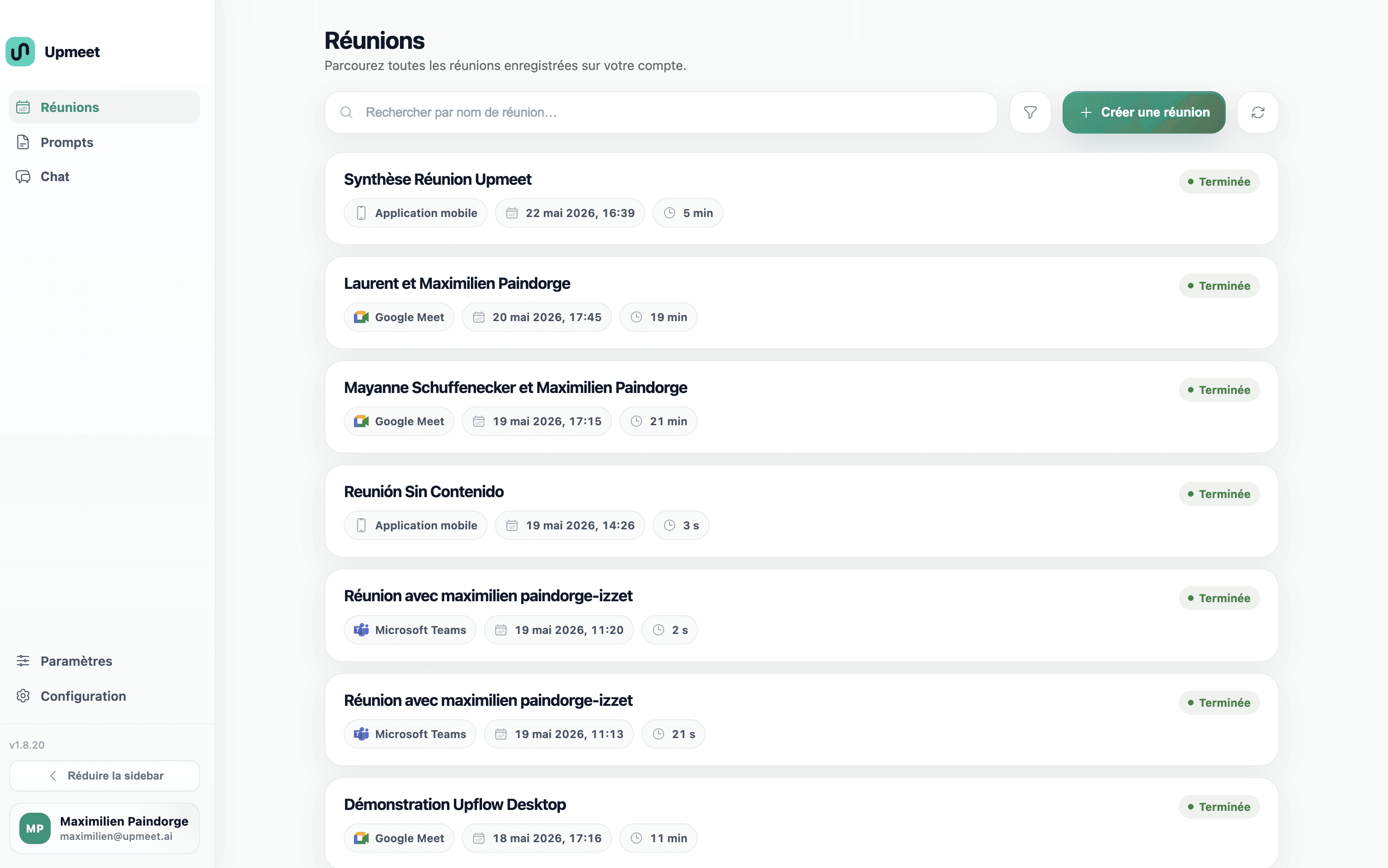
Enregistrez vos réunions directement depuis votre ordinateur, sans bot visible dans l'appel. Disponible sur Mac et Windows.
🎯 Objectif de cette page
Cette page vous explique comment installer et utiliser l'application desktop Upmeet.
Vous apprendrez :
pourquoi l'application desktop a été créée,
comment l'installer sur Mac ou Windows,
quelles autorisations sont nécessaires,
comment démarrer un enregistrement sans bot.
🔍 1. Pourquoi une application desktop ?
Jusqu'ici, Upmeet rejoignait vos réunions via un bot un participant supplémentaire visible dans l'appel. Pratique dans la plupart des cas, mais parfois gênant avec des clients, des candidats ou des prospects.
L'application desktop résout ce problème en s'exécutant directement sur votre ordinateur. Elle capture l'audio en arrière-plan et génère les mêmes résumés et transcriptions que vous connaissez déjà. Aucun bot ne rejoint l'appel.
Avec le bot
Un participant en plus à chaque appel
Des clients qui demandent « c'est qui ? »
Des autorisations gênantes à demander
Avec l'application desktop
Juste vous et vos invités
Enregistrement discret, en arrière-plan
Un seul clic, sans friction
Note : Le bot reste disponible. Vous pouvez utiliser l'un ou l'autre selon la réunion — les deux sont synchronisés à votre compte Upmeet.
⬇️ 2. Télécharger et installer l'application
Téléchargez l'application depuis upmeet.ai/desktop-app.
Sur Mac
Téléchargez le fichier
.dmg.Ouvrez-le et glissez Upmeet dans votre dossier
Applications.Connectez-vous avec votre compte existant vos réunions se synchronisent automatiquement.
Astuce : Épinglez Upmeet à votre Dock pour un accès en un clic avant chaque réunion.
Sur Windows
Téléchargez l'installateur
.exe.Lancez-le et suivez les étapes.
Connectez-vous avec votre compte existant.
Astuce : Épinglez Upmeet à votre menu Démarrer ou à votre barre des tâches.
🔐 3. Autorisations requises
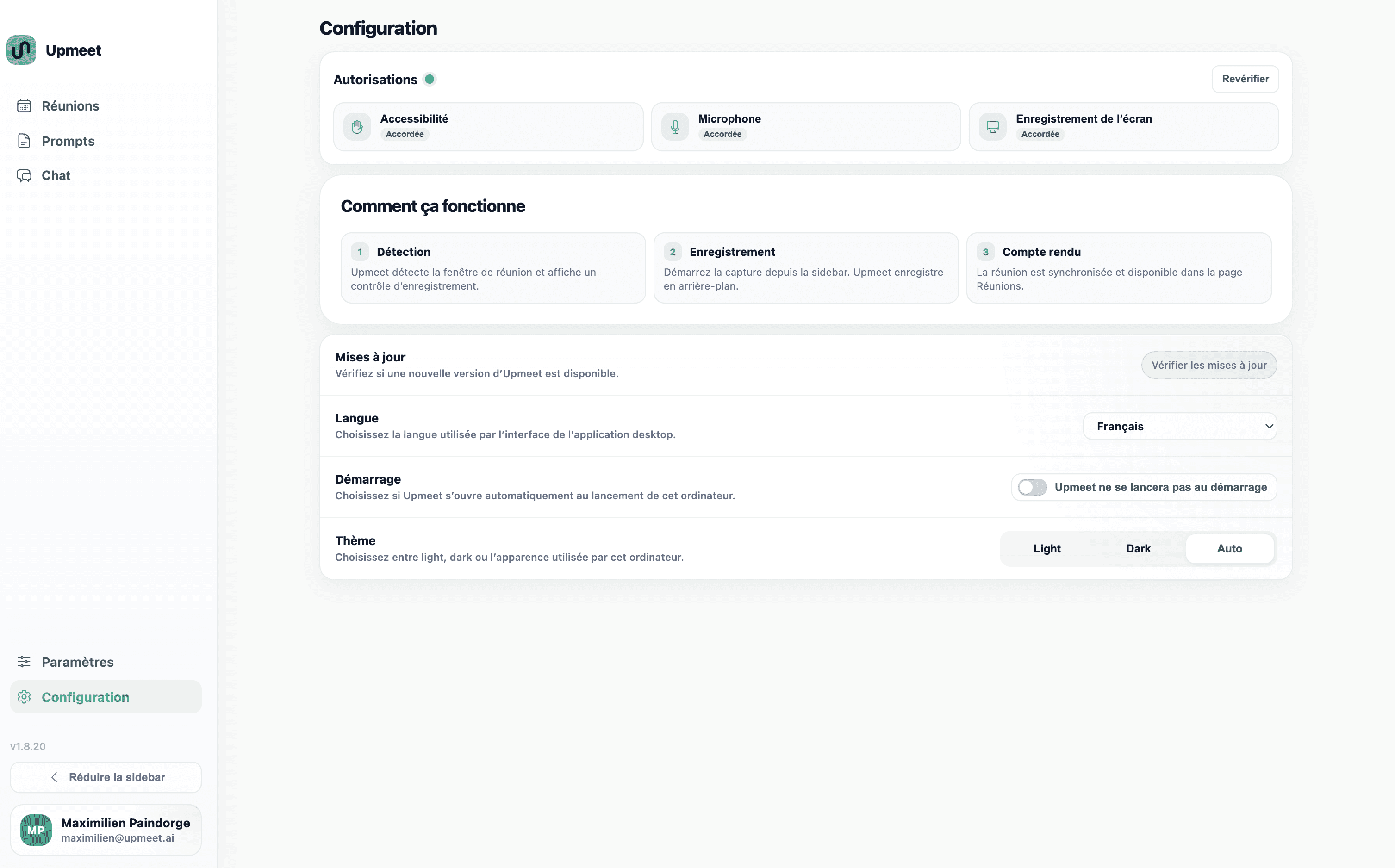
Au premier lancement, Upmeet vous demandera trois autorisations système nécessaires à son fonctionnement :
Accessibilité — permet de détecter automatiquement les fenêtres de réunion ouvertes.
Microphone — capture votre voix pour la transcription.
Enregistrement de l'écran — capture l'audio système (voix des participants distants).
Vous pouvez vérifier ou corriger leur statut depuis Paramètres › Configuration.
▶️ 4. Démarrer un enregistrement
Une fois l'application installée et les autorisations accordées :
Ouvrez votre appel Google Meet, Zoom ou Teams.
Upmeet détecte automatiquement la réunion et affiche une notification « Réunion détectée » dans votre navigateur.
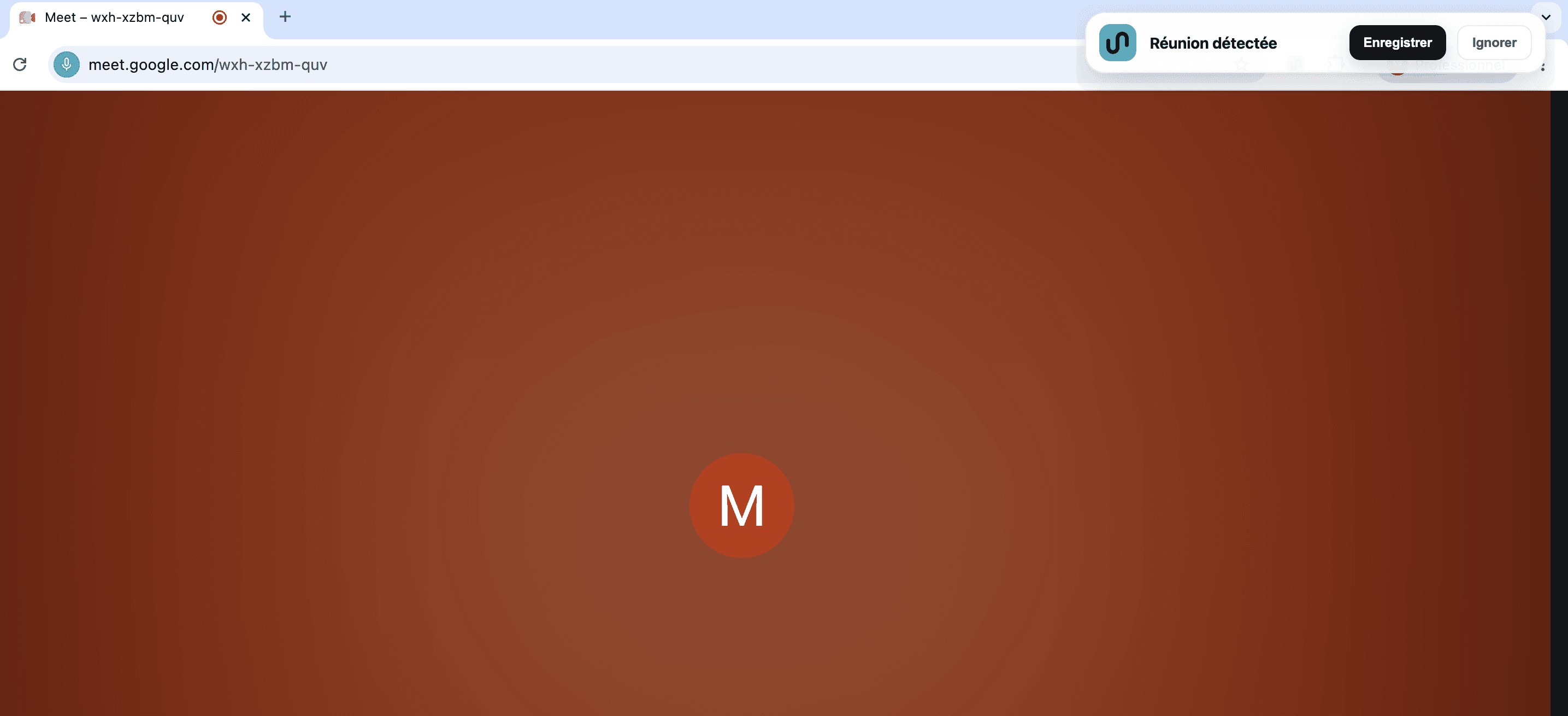
Cliquez sur Enregistrer, aucun bot ne rejoint l'appel.
À la fin de la réunion, retrouvez résumé, transcription et synchro CRM dans la page Réunions.
📋 5. Retrouver vos réunions
Les réunions enregistrées via l'application desktop apparaissent dans la page Réunions, aux côtés de celles enregistrées par bot ou via l'app mobile. La source est indiquée pour chaque entrée.
❓ FAQ
L'application fonctionne-t-elle avec Teams et Zoom ?
Oui. L'application desktop est compatible avec Google Meet, Microsoft Teams et Zoom.
Mes invités savent-ils que la réunion est enregistrée ?
L'application n'ajoute aucun participant visible à l'appel. Il reste de votre responsabilité d'informer vos interlocuteurs de l'enregistrement, conformément au RGPD.
Puis-je utiliser le bot et l'application en même temps ?
Vous pouvez utiliser l'un ou l'autre selon la réunion. Il n'est pas recommandé d'activer les deux simultanément sur le même appel.
Quelle version est disponible ?
La version actuelle est v1.8.20. Vous pouvez vérifier les mises à jour depuis Configuration › Mises à jour.
Un problème à l'installation ?
N'hésitez pas à nous écrire, ou planifiez un appel de support.
Une autre question ? Entrer en contact