2. Utiliser Upmeet au quotidien
🧑🤝🧑 Équipe
🧭 Objectif de cette page
Cette page vous montre comment retrouver et inviter les membres de votre équipe.
🗂️ 1. Retrouver les membres de votre équipe
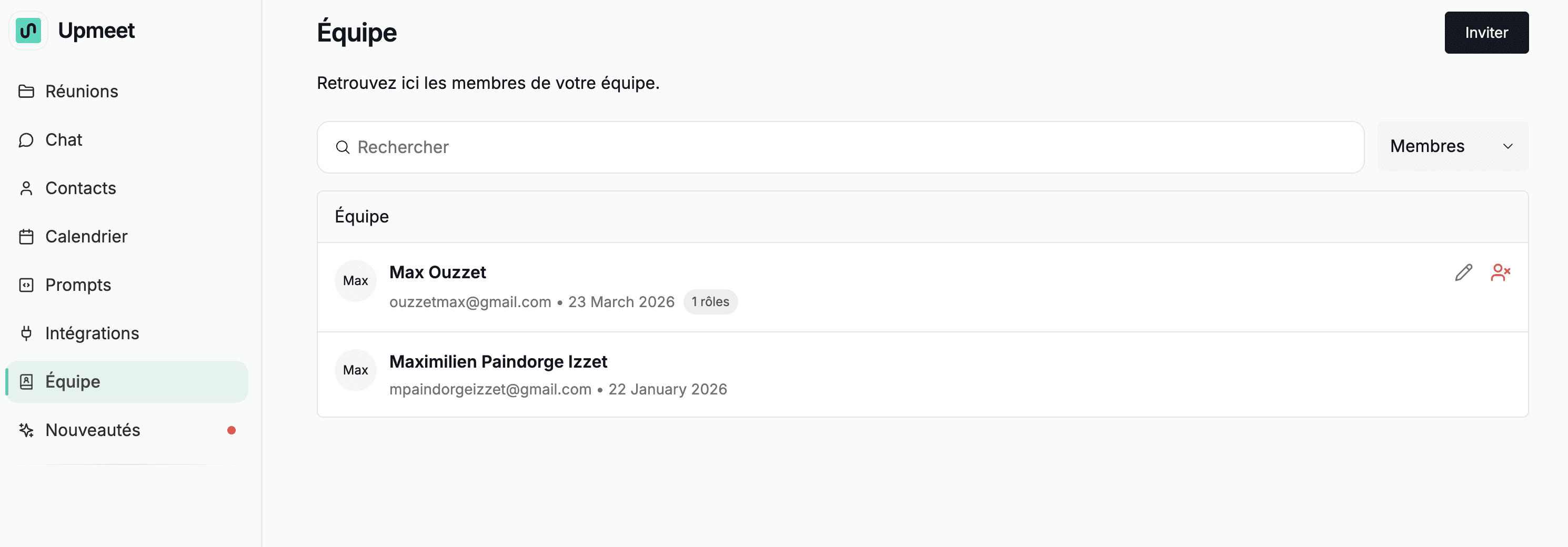
Dans l’onglet Équipe, vous pouvez retrouver tous les membres de votre équipe.
Vous pouvez :
faire une recherche,
sélectionner entre membres ou invités,
voir toute la liste de votre équipe en cliquant sur Invité en haut à droite.
✉️ 2. Inviter un membre
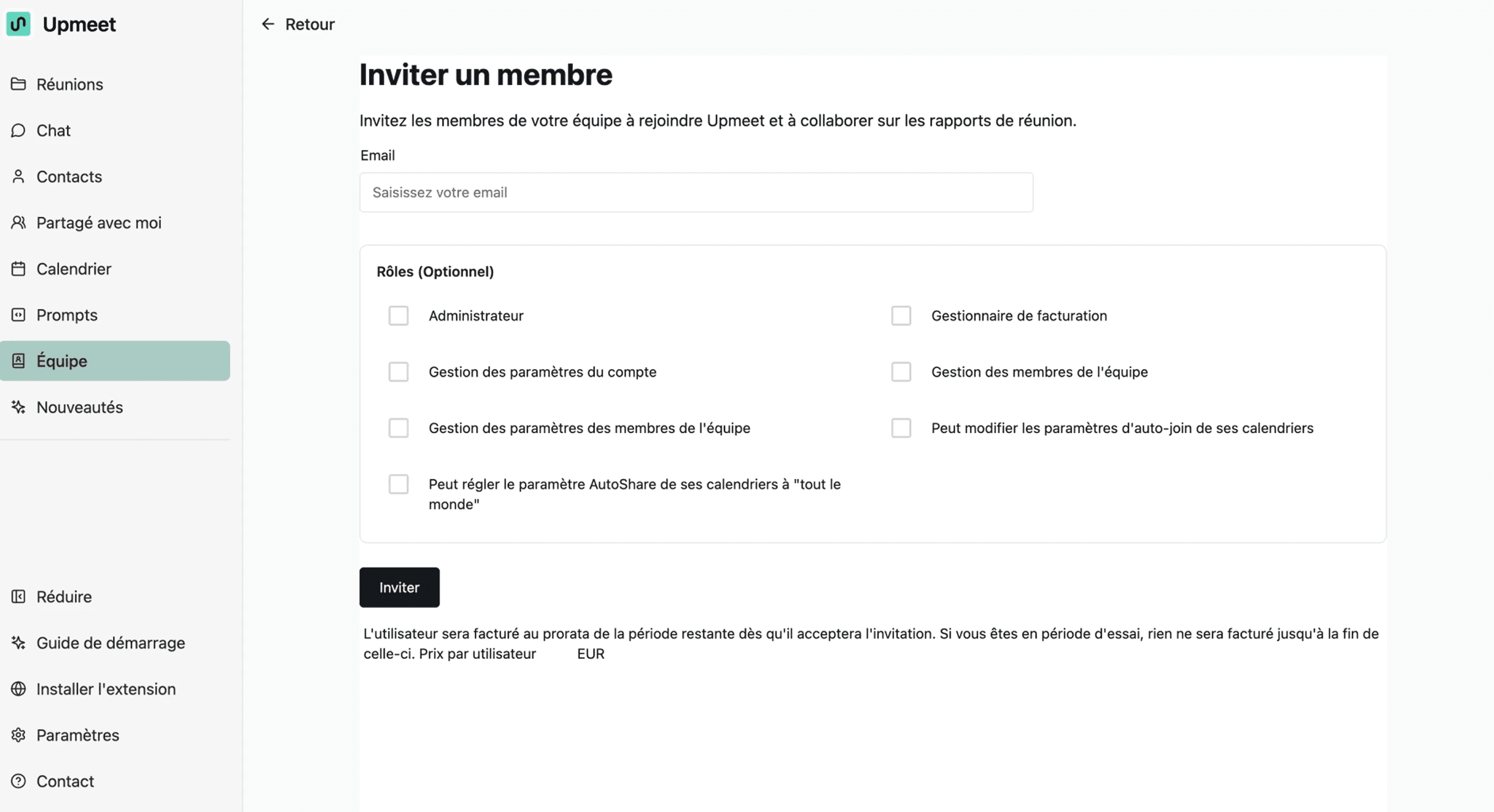
Vous pouvez inviter un membre.
Cela permet d’inviter les membres de votre équipe à rejoindre Upmeet et à collaborer sur les rapports de réunion.
Vous avez juste à saisir son email.
🧩 3. Choisir un rôle (optionnel)
Après, vous pouvez choisir dans les rôles optionnels.
Vous pouvez choisir s’il est :
administrateur,
gestionnaire de facturation,
gestion des paramètres du compte,
gestion des membres de l’équipe,
gestion des paramètres des membres de l’équipe,
peut modifier les paramètres d’auto-training,
de ces calendriers.
On peut régler les paramètres et cocher un de ces calendriers à tout le monde.
🧾 4. Facturation
En cliquant sur Inviter, l’utilisateur sera facturé au courant de la période restante dès qu’il acceptera l’invitation.
Si vous êtes en période d’essai, rien ne sera facturé jusqu’à la fin de celle-ci.
Le prix sera indiqué en fonction de votre abonnement.
Vous prendrez le même abonnement.
Ça vous permet de pouvoir directement inviter des collaborateurs et leur permettre de profiter de toutes les fonctionnalités.
Une autre question ? Entrer en contact