4. Personnalisation & Extensions
📚 Prompts & Bibliothèque
🎯 Objectif de cette page
Cette page explique ce que sont les prompts, comment les utiliser et comment créer des prompts personnalisés pour adapter automatiquement vos comptes rendus de réunion à vos besoins.
Vous apprendrez :
ce qu’est un prompt,
comment utiliser les prompts prédéfinis,
comment créer un prompt personnalisé,
comment organiser vos prompts dans votre bibliothèque,
comment gérer les permissions et les droits d’édition.
📘 1. Qu’est-ce qu’un prompt ?
1.1. Définition
Un prompt est un modèle qui indique à Upmeet comment structurer le compte rendu d’une réunion.
Il définit :
le style du résumé,
les sections à inclure,
la longueur du contenu,
le contexte de la réunion.
1.2. À quoi ça sert ?
Les prompts permettent de :
générer des comptes rendus adaptés à votre organisation,
standardiser les analyses de réunion dans votre équipe,
gagner du temps sur les reformulations,
assurer une homogénéité entre les différentes réunions.
Exemples d’usages :
Assemblée générale
Réunion commerciale
Comité de direction
Code Review
Réunion projet
📚 2. Les prompts prédéfinis d’Upmeet
2.1. Qu’est-ce que c’est ?
Upmeet propose une série de prompts prêts à l’emploi, conçus pour les cas d’usage les plus courants.
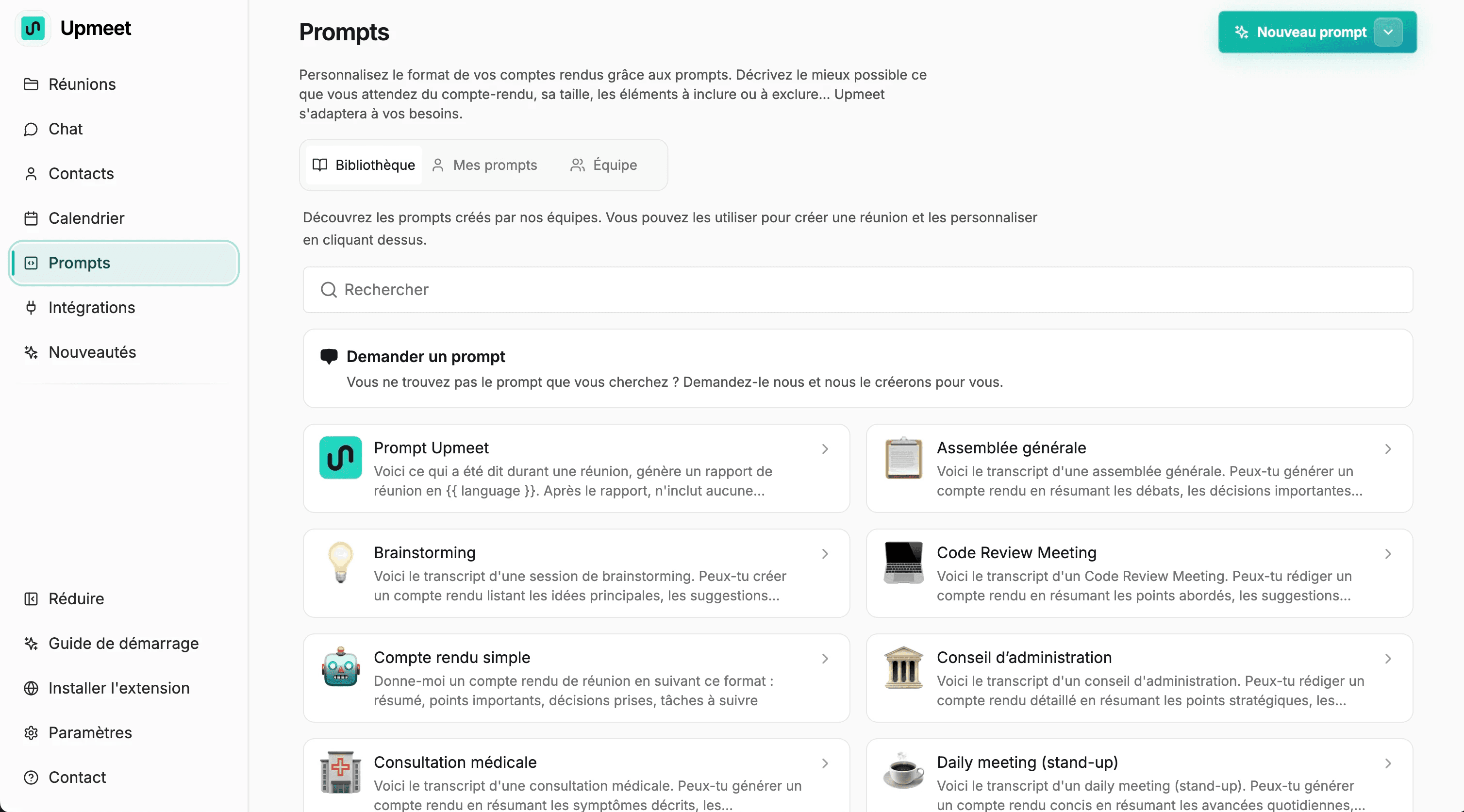
Ces prompts servent d’exemples et peuvent être utilisés tels quels.
2.2. Exemples de prompts fournis
Assemblée générale
Code Review Meeting
Conseil d’administration
Et d’autres prompts adaptés aux situations courantes
2.3. À quoi servent-ils ?
Démarrer rapidement sans créer votre propre prompt
Comprendre la structure possible d’un compte rendu
S’inspirer pour créer vos propres modèles
✏️ 3. Créer un prompt personnalisé
Vous pouvez créer vos propres prompts pour adapter les comptes rendus à vos processus internes.
Upmeet propose deux modes de création :
🧠 3.1. Mode Assisté (recommandé)
Qu’est-ce que le mode assisté ?
C’est un outil interactif où Upmeet vous guide étape par étape pour créer un prompt structuré et efficace.
Comment créer un prompt assisté ?
Cliquez sur Créer (en haut à droite de la bibliothèque).
Choisissez Assisté.
Renseignez les champs suivants :
Nom du prompt
Contexte de la réunion
(ex : "Réunion commerciale entre X et Y")
Sections du compte rendu
(séparées par des virgules : Résumé, Actions, Décisions, etc.)
Taille du contenu
(ex : 500 mots maximum, minimum 1000 mots)
Définissez les options de visibilité et de droits :
Visibilité : Seulement moi ou Équipe
Droits d’écriture : Moi seulement ou Toute l’équipe
Prompt par défaut (optionnel)
Cliquez sur Terminer.
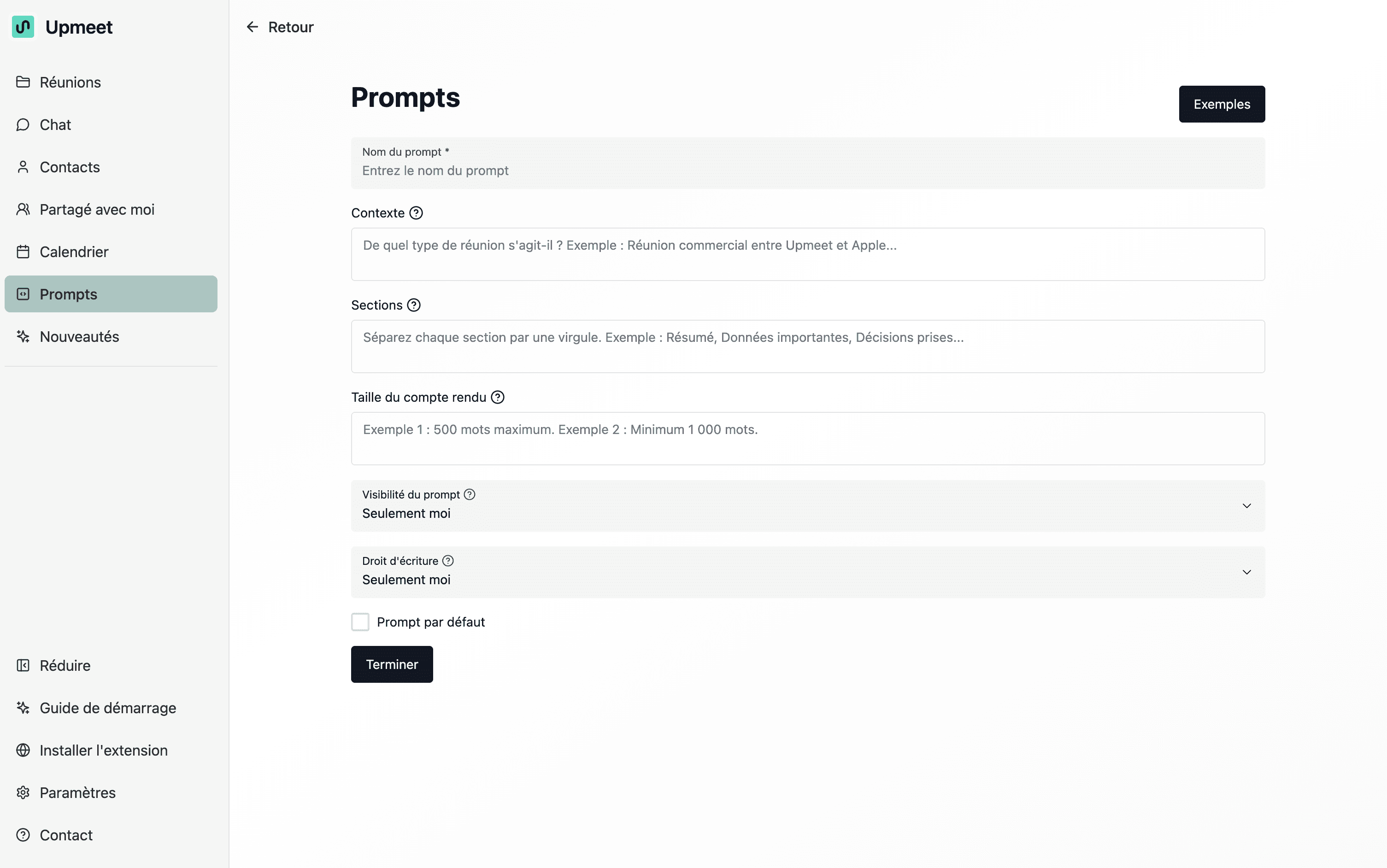
Votre prompt apparaît immédiatement dans votre bibliothèque.
📌 3.1.1 Importer un exemple (modèle de compte rendu)
Si vous avez déjà un compte rendu type (votre modèle interne), vous pouvez l’importer comme exemple afin qu’Upmeet génère automatiquement un prompt adapté à votre structure.
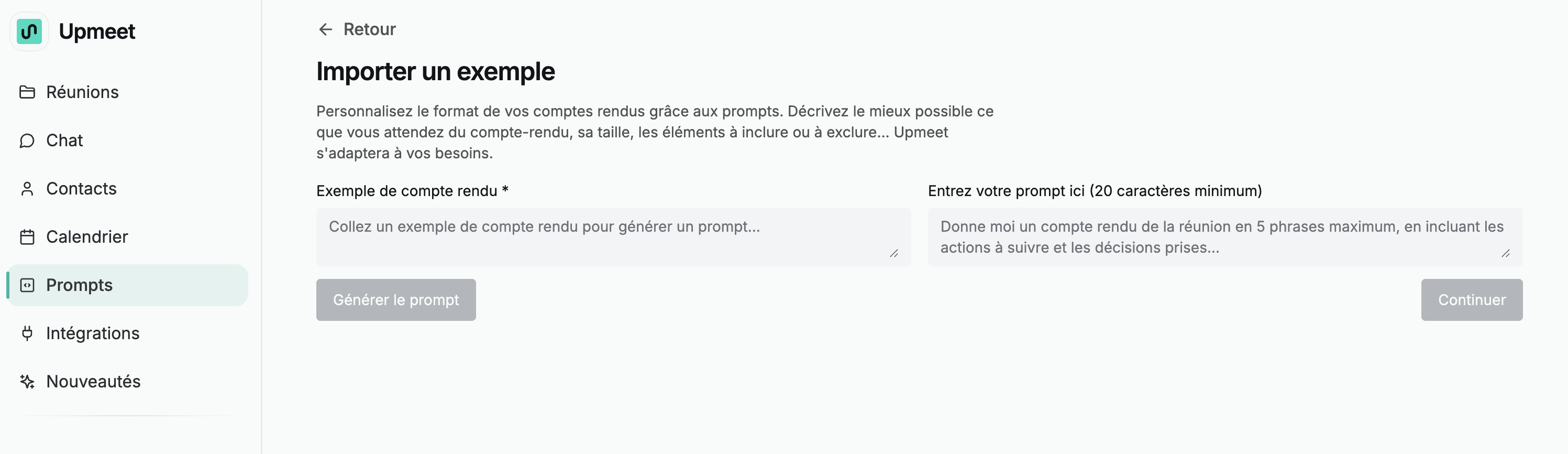
Étapes :
Allez dans l’onglet Prompts
Cliquez sur Créer
Cliquez sur Importer un exemple
Copiez/collez le contenu de votre compte rendu type dans la section Exemple de compte rendu
Cliquez sur Générer le prompt
Cliquez sur Continuer
Une fois le prompt affiché, faites vos ajustements si besoin, puis cliquez sur Terminer
Bonnes pratiques :
Utilisez un exemple représentatif (titres, sections, vocabulaire, ton).
Si nécessaire, anonymisez les informations sensibles (noms, emails, montants).
✍️ 3.2. Mode Manuel
Qu’est-ce que le mode manuel ?
Vous rédigez vous-même le texte du prompt, sans guidage d’Upmeet.
À quoi ça sert ?
Pour les utilisateurs avancés
Pour personnaliser complètement la structure ou le ton
Pour créer des prompts complexes
Comment procéder ?
Cliquez sur Créer.
Choisissez Manuel.
Rédigez votre prompt librement.
Configurez visibilité et droits d’édition.
Enregistrez.
🗂️ 4. La bibliothèque de prompts
4.1. Qu’est-ce que la bibliothèque ?
C’est l’espace où tous vos prompts sont regroupés :
les prompts d’Upmeet,
vos prompts personnels,
les prompts de votre équipe.
4.2. Fonctionnalités disponibles
Rechercher un prompt par nom
Filtrer les prompts
Voir Mes Prompts
Voir les prompts de l’équipe
Ouvrir, modifier ou réutiliser un prompt
4.3. Pourquoi organiser vos prompts ?
Faciliter la réutilisation des meilleurs modèles
Standardiser les comptes rendus d’équipe
Gagner du temps lors de la création de réunions
🔐 5. Droits de visibilité et d’édition
5.1. Visibilité
Vous pouvez décider qui peut voir un prompt :
Seulement moi
Le prompt est privé et n’apparaît pas dans la bibliothèque de l’équipe.
Équipe
Tous les membres de votre équipe peuvent utiliser le prompt.
5.2. Droits d’écriture
Vous pouvez choisir qui peut modifier le prompt :
Moi seulement
Toute l’équipe
(pratique pour des modèles collaboratifs)
⭐ 6. Exemples intégrés
Dans la fenêtre de création, un onglet Exemples est disponible pour :
voir des modèles déjà configurés,
comprendre comment structurer un prompt,
s’inspirer de prompts performants.
✔️ 7. Résumé des actions disponibles
Action | Description |
|---|---|
Utiliser un prompt | Génère un compte rendu selon un modèle |
Créer un prompt assisté | Guidage pour créer un modèle structuré |
Créer un prompt manuel | Rédaction libre pour utilisateurs avancés |
Définir les sections | Liste des parties du compte rendu |
Définir la taille | Nombre de mots min/max |
Choisir visibilité | Privé ou partagé avec l’équipe |
Gestion des droits | Contrôle de qui peut modifier |
Rechercher un prompt | Retrouver rapidement un modèle |
Mes Prompts | Liste de vos prompts personnels |
Prompts d’équipe | Prompts partagés par votre équipe |
Importer un exemple de compte rendu | Génère automatiquement un prompt à partir d’un modèle existant |
Une autre question ? Entrer en contact